Hjelp Read the help in English
Slik virker Elapse Velodrome, fra et nytt arrangement til ferdige resultater: programmet, rytterne, hver gren, tidtakerutstyret og storskjermen. Hjelpen oppdatert 13.11.2026 · 1.28.0
Søk i feltet eller velg en del i listen. Navn på knapper og faner er skrevet slik: Save. # etter en overskrift kopierer en lenke til den.
Hurtigstart: fra ingenting til et ferdig løp #
Åtte steg. Hvert kort tar deg til delen som forklarer det.
Oversikt #
Elapse Velodrome kjører i nettleseren. Alle jobber i samme arrangement samtidig: én holder startlistene, én kjører løpene, én passer storskjermen. Resultatene regnes ut fra brikkepasseringene, og du kan alltid rette dem for hånd.
I denne delenSlik henger delene sammenSidene og faneneRoller: hvem kan gjøre hvaFlere personer samtidigLøpsstatusBanen og målepunktene
Slik henger delene sammen #
- Serveren holder arrangementene, rytterne, startlistene og resultatene. Du kommer til den med en nettleser og logger inn. Anlegget trenger internett under stevnet.
- Brikkepasseringene kommer fra MYLAPS X2-serveren. Det lille programmet Elapse X2 på tidtaker-PC-en henter dem og sender dem videre. Se X2-leseren (Elapse X2).
- TimerBoxen er koblet til tidtaker-PC-en med USB. Et nettleservindu som heter TimerBox link snakker med den: nedtellingen går ut til startklokka, og startsignalet kommer tilbake. Se TimerBox-koblingsvinduet.
- Storskjermen, den offentlige siden, speakersiden og forfølgelsestavlene er nettsider som bare leser. De trenger en lenke, ikke en innlogging.
Sidene og fanene #
Den mørke linjen øverst er den samme på alle sider. Når du åpner et arrangement, kommer dets egne faner under navnet på arrangementet. Tilbakeknappen ‹ står foran overskriften på siden (fra 1.8.0; før lå den i den mørke linjen) og går til siden du kom fra. På Events-siden har hvert arrangement en tynn fargestripe for anlegget sitt (fargen settes under Admin › Venues), og når arrangementene du ser ligger på mer enn ett anlegg, filtrerer en knapperad over listen på anlegg: All, hvert anlegg med antall, og No venue. Valget huskes mens du er innlogget (1.8.2).
| Toppmeny | Hva den er til |
|---|---|
| Events | Listen over arrangementene du har tilgang til. Her oppretter, kopierer, laster ned og sletter du arrangementer. |
| Open track | Rundetelling for trening når det ikke er løp. En grønn prikk viser at den teller. |
| Records | Banerekorder per gren, klassenavn og distanse. |
| Licences | Lisensregisteret, én fil per år, og et søk i det. |
| Chips | Brikkeregisteret: hvilken brikke hver rytter har, tatt vare på fra arrangement til arrangement. |
| Admin | Bare Elapse-brukere ser den: brukere, anlegg, klassemaler, løpsforvalg, grener, profil, maskinvare, sikkerhetskopi, sikkerhet, og fra 1.8.0 Usage (arrangementer og ryttere per anlegg, med tegn på at ett arrangement er brukt om igjen) og Update (installer en ny versjon fra zip-fila). |
| Arrangementsfane | Hva du gjør der |
|---|---|
| Setup | Navn, datoer, anlegg, språk, farge, logoer, kommunikénumre, målepunkter og tilgang. Opprett et arrangement |
| Disciplines | Slå på grenene som kjøres på dette arrangementet (brytere fra 1.25.1; samme innstilling som før). Disciplines-fanen |
| Classes | Klassene i arrangementet. Classes-fanen |
| Riders | Legg inn, importer og sjekk rytterne. Ryttere |
| Programme | Løpene og pausene i rekkefølge. Herfra åpner du hvert løp og dets Run-side. Program |
| Results | Hvert løp med resultat, PDF-er, eksport og bryteren for den offentlige siden. Resultater |
| Staff | Oppstillingsark, listen over kommunikéer, avgjørelser og andre ark. Staff-fanen |
| Screen | Hva storskjermen viser, og hvordan den ser ut. Storskjerm |
| Log | Hvem som gjorde hva i dette arrangementet. De siste 500 linjene. |
| Equipment | TimerBox-koblingen og X2-leseren. Bare arrangører og Elapse ser denne fanen. Utstyr |
Øverst til høyre i et arrangement er det en knapp til den offentlige siden: Public page ↗ når den er slått på, Public page: off når den ikke er det.
Roller: hvem kan gjøre hva #
Hver bruker har én rolle. Elapse oppretter brukerne under Admin › Users, der de står i grupper: Elapse, arrangører, anleggsarrangører per anlegg, og brukere (1.8.0).
| Rolle | Kan | Kan ikke |
|---|---|---|
| Bruker | Jobber i arrangementene de har fått tilgang til: ryttere, program, startlister, kjøring av løp, resultater, storskjerm. Ser Open track, Records, Licences og Chips. | Opprette arrangementer. Åpne Equipment-fanen. Gjenåpne et offisielt løp. Endre registrene og rekordene. |
| Arrangør | Alt en bruker kan, pluss: opprette, kopiere, laste ned og laste opp arrangementer, slette arrangementer de har opprettet, gi andre brukere tilgang (Setup › Access), Equipment-fanen, gjenåpne offisielle løp, laste opp lisensregisteret, endre brikkeregisteret og rekordene, lagre programmaler, teste med simulerte passeringer. | Åpne Admin. Opprette brukerkontoer. |
| Anleggsarrangør | En arrangør for ett anlegg. Ser og jobber i alle arrangementer som holdes på det anlegget. Arrangementer de oppretter, er alltid på det anlegget. | Flytte et arrangement til et annet anlegg. Åpne Admin. Se arrangementer på andre anlegg, med mindre de får tilgang. |
| Elapse | Alt, i alle arrangementer, og Admin-siden. Setter opp anlegg og utstyr, laster opp MYLAPS-biblioteket, laster ned sikkerhetskopier. |
Elapse-brukere har alltid tilgang til alle arrangementer. For de andre krysser en arrangør av hvem som kan jobbe i arrangementet under Setup › Access. Alle som er logget inn, kan åpne Open track.
Fem feil passord på et brukernavn setter den innloggingen på pause i 15 minutter. Elapse kan sette et nytt passord.
Flere personer samtidig #
- Navnene øverst til høyre viser hvem andre som er i arrangementet akkurat nå.
- Når noen har en rytter eller et løp åpent, er raden merket med fargen deres og teksten … is working on this.
- Hvis du åpner samme rytter eller løp, sier en gul linje … also has this open. Whoever saves last overwrites the other. Bli enige om hvem som lagrer.
- Hver endring skrives til Log-fanen med navn og tid. Det appen setter ut fra brikkepasseringer, logges med navnet Passings (automatic).
Løpsstatus #
Hvert løp har en status. De samme fargene brukes på alle sider, på den offentlige siden og i PDF-ene.
- Upcoming
- Løpet står i programmet. Startlisten er et utkast: den har ikke noe kommunikénummer, og den offentlige siden sier at startlisten ikke er klar enda.
- Start list ready
- Dette setter du når startlisten er endelig: åpne løpet, åpne Race settings and status, velg statusen og trykk Save race. Startlisten får nå sitt kommunikénummer når den skrives ut, og den offentlige siden viser den. En neste runde som appen lager, starter i denne statusen.
- Live
- Settes av seg selv første gang noe skjer på Run-siden: et trykk, en tid, en nedtelling eller en brikkepassering. Den offentlige siden viser stillingen etter hvert som den kommer.
- Provisional
- Løpet er ferdig og resultatet blir kontrollert. Lesing av passeringer stopper. Resultatlisten får sitt kommunikénummer når den skrives ut.
- Official
- Resultatet er endelig. Startliste og resultater er låst. En arrangør eller Elapse kan åpne løpet igjen med Reopen på Run-siden, eller ved å sette statusen tilbake til Unofficial under Race settings and status.
Banen og målepunktene #
| Målepunkt | Hvor | Brukes til |
|---|---|---|
| Mål | Mållinjen, på oppløpssiden. | Teller rundene i fellesstarter, sprint og keirin. Stopper tiden i 200 m flygende. Teller runder på åpen bane. |
| 200 m-linjen | 200 m før mål. | Starter tiden i 200 m flygende. Gir tiden på de siste 200 m for vinneren i sprint og keirin. På en bane på 200 m eller kortere er denne linjen mållinjen, så den er slått av. |
| 100 m-linjen | 100 m før mål. | Mellomtiden i 200 m flygende. |
| Forfølgelse rød | Midt på oppløpssiden. | Startposisjon 1 i forfølgelse og tempo. Start og stopp av tiden for den rytteren, og mellomtider hver halve runde. |
| Forfølgelse grønn | Midt på bortre langside. | Startposisjon 2. Det samme, for rytteren på den andre siden. |
Hvert punkt har en MYLAPS-sløyfe og kan ha en TimerBox-kanal (en banekontakt). Elapse fyller inn disse for anlegget under Admin › Venues. Arrangementet viser dem under Setup › Timing points. Sløyfenavnene Finish, 200m, 100m, Red og Green fra X2-serveren forstås uten noe oppsett.
Opprett et arrangement #
Et arrangement er ett stevne: én eller flere dager med løp på ett anlegg. Alt annet hører til et arrangement.
I denne delenNytt arrangementSetup-fanen: navn, datoer, anlegg og språkArrangementsfarge, logoer og PDF-designUtskrifter og kommunikénumreAdd-ons: de betalte moduleneMålepunkterTilgangKopier et arrangementLast ned, last opp, testarrangementer og slett
Nytt arrangement #
- Åpne Events i toppmenyen og trykk New event. Arrangører og Elapse har denne knappen.
- Skriv inn Name og velg Venue. Anlegget gir banelengden og målepunktene.
- Hvis velodromen ikke står i listen, velg Own setup (venue not in the list) og velg banelengde: 250 m, 200 m eller Other length.
- Trykk Create. Du lander på Setup-fanen til det nye arrangementet.
Et nytt arrangement har ingen grener slått på, ingen klasser og ingen ryttere. Jobb deg gjennom fanene fra venstre til høyre.

Setup-fanen: navn, datoer, anlegg og språk #
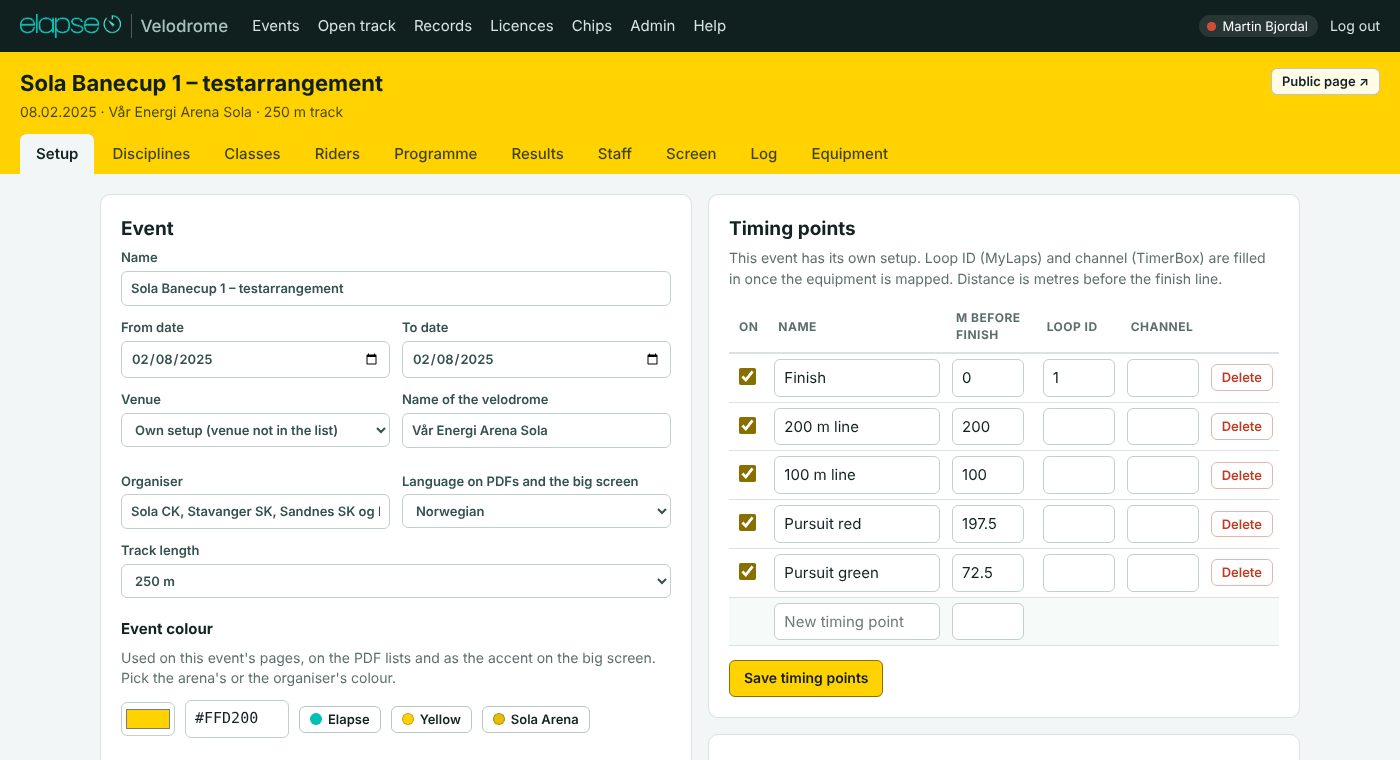
- Name
- Skrives på alle PDF-er og vises på storskjermen og den offentlige siden.
- From date, To date
- Fyll inn begge for et stevne over flere dager. Datoene gir ukedag og dato på programmet, og bestemmer hvilket lisensregister rytterne sjekkes mot. Storskjerm-lenken til et anlegg viser det arrangementet som har dagens dato innenfor datoene sine.
- Venue
- Banelengden, målepunktene, utstyret og storskjerm-lenken følger anlegget. Hvis du lagrer med et annet anlegg, blir målepunktene i arrangementet byttet ut med det anleggets.
- Organiser
- Skrives på PDF-ene sammen med datoen og anlegget.
- Demo event
- 1.21.4, arrangører og Elapse: en demo for å vise systemet. Den regnes som på i dag, hver dag – datoene flyttes til i dag av seg selv hver dag, så den er «på nå» på den offentlige siden, anleggets skjerm og i API-et uten et datospenn på måneder. Merkes Demo i listene. Et ekte arrangement på anlegget samme dag går foran på anleggets skjerm, og ingen sikkerhetskopi sendes for den.
- Language on PDFs and the big screen
- Engelsk eller norsk. Ett valg for storskjermen, alle PDF-er og den offentlige siden. Rytternavn, klassenavn og titler du skriver selv, vises slik du skrev dem.
Trykk Save nederst på kortet. Samme knapp lagrer fargen, logoene og utskriftsinnstillingene under.
Arrangementsfarge, logoer og PDF-design #
- Arrangementsfarge: velg en farge eller trykk på en av knappene med navn. Den brukes på sidene i arrangementet, på PDF-listene og som aksentfarge på storskjermen.
- To farger (1.23.3): sidene her inne – topplinje, knapper, faner – har alltid anleggets farge (Admin › Venues › Venue colour): Sola er alltid gul, Asker alltid brun, så du ser med én gang hvor du er. Arrangementsfargen på denne fanen er for det publikum ser: aksenten på storskjermen, den offentlige live-siden og PDF-listene – arrangørens eller cupens farge, eller en av forhåndsvalgene. Et arrangement uten anleggsfarge bruker arrangementsfargen her inne også.
- Arrangementslogo: vises på PDF-ene, storskjermen og den offentlige siden.
- Tidtakerlogo (tidtakerselskap): skrives nederst på PDF-ene. Elapse-logoen brukes når du lar den stå tom.
- PDF-bakgrunnsdesign (A4 stående): et bilde bak teksten på hver PDF-side. Hold midten lys. De øverste 30 mm holder logoene og navnet på arrangementet, de nederste 25 mm bunnteksten.
For hvert bilde kan du laste opp en fil eller lime inn en lenke til et bilde. Det må være PNG eller JPG på høyst 3 MB. Kryss av Remove this image og lagre for å fjerne det.
Utskrifter og kommunikénumre #
Under Printouts (PDF) på Setup-fanen:
- Number the start lists and result lists as communiqués: hver liste får et løpenummer i overskriften og først i filnavnet, for eksempel
C012-Men-Elite-Scratch-results.pdf. Dette er på for nye arrangementer. - The first list gets number: skriv et annet tall enn 1 når arrangørens egne kommunikéer tar de første numrene.
- Custom text at the bottom of start lists and result lists: for eksempel navnet på hovedkommissæren eller en sponsorlinje.
Hvordan numrene gis, er forklart under PDF-er, kommunikénumre og «Revised».
Add-ons: de betalte modulene #
Alt som trengs for å gjennomføre et ritt – ryttere, program, tidtaking, resultater, PDF-er, offentlig side, storskjerm, speakerside – er i grunnpakken og alltid på. Ekstrafunksjonene er moduler, priset per arrangement: DataRide-eksport, UCI-ranking og lisenssjekk, Screen Plus (showmodus, sponsorer, målfoto), Statistikk og rapporter, og API-tilgang.
- Prissammendrag (1.25.1): øverst på fanen, hva dette arrangementet koster: Basic-prisen per arrangement (satt av Elapse under Admin › Modules; «as agreed» når den ikke er satt), én linje per tillegg som faktureres, modulene som er inkludert for banen til NOK 0, og summen. Priser per arrangement, eks. mva; et demoarrangement faktureres aldri.
- Fanen Add-ons på arrangementet lister dem med pris og status: inkludert for banen, aktivert av hvem og når, eller ikke aktivert. En arrangør, baneansvarlig eller Elapse trykker Activate; modulen åpnes med en gang og kan slås av igjen.
- Et tillegg faktureres for arrangementet fra det øyeblikket det aktiveres (1.23.1) – også om det slås av igjen senere: fanen sier da «Switched off … – activated by …, on the invoice», og arrangøren får beskjed om det både før aktivering og før avslåing. En modul som er inkludert for banen koster ikke ekstra per arrangement. En modul som brukes på et arrangement uten å være aktivert eller inkludert (mens modulene ikke håndheves) faktureres som brukt.
- Elapse får en e-post ved hver aktivering og ser fakturagrunnlaget under Admin › Modules (brukte moduler, hvem som aktiverte, sum å fakturere). Elapse setter også prisene der og kan gi ett arrangement sitt eget modulvalg under Setup.
- Så lenge modulene ikke håndheves (Admin › Modules, hovedbryteren), er alle moduler åpne for alle; aktiveringer noteres likevel. 1.19.0.
Målepunkter #
Når arrangementet har et anlegg, viser kortet Timing points bare punktene. Elapse endrer dem for anlegget under Admin › Venues, og arrangementer som ikke er over enda, følger med.
Et arrangement med eget oppsett har punktene på selve Setup-fanen: slå et punkt på eller av, og skriv inn navnet, meter før mållinjen, MYLAPS-sløyfe-ID og TimerBox-kanal. Trykk Save timing points. Se Banen og målepunktene.
Tilgang #
Kortet Access på Setup-fanen lister opp de andre brukerne. Kryss av dem som skal jobbe i dette arrangementet og trykk Save access. Elapse-brukere har alltid tilgang. En anleggsarrangør har tilgang til alle arrangementer på sitt anlegg. Hvis ingen står i listen, må Elapse opprette brukerkontoene først.
Kopier et arrangement #
- På Events, trykk Copy på arrangementet du vil starte fra.
- Skriv inn Name of the new event.
- Kryss av Include the riders (number, class and chip) hvis de samme rytterne kommer igjen.
- Trykk Copy.
Kopien får banen, målepunktene, grenene, klassene, programmet med løp og pauser, logoer, bunntekst og tilgang. Startlister og resultater kopieres aldri. Sponsorlogoer kopieres heller ikke: legg dem inn igjen på Screen-fanen. Husk å sette de nye datoene.
Last ned, last opp, testarrangementer og slett #
- Download på Events-siden lagrer hele arrangementet i én fil (
.evz): oppsett, ryttere, startlister, resultater, passeringer, endringsloggen og bildene. Bruk den som ditt eget arkiv, eller for å flytte et arrangement til en annen installasjon. Filen inneholder rytternes personopplysninger, så behandle den deretter. - Upload event file leser inn en slik fil som et nytt arrangement. Arrangementer som finnes, endres aldri. Hvis navnet er tatt, får det nye arrangementet «(uploaded …)» etter navnet. Tilgang ligger ikke i filen: sett den igjen. En fil fra en nyere versjon av programmet avvises.
- Create test event, i samme vindu som opplastingen, lager et oppdiktet arrangement til å øve på. Rytterne er oppfunnet og har brikkene SIM-1, SIM-2 og så videre, så du kan kjøre løpene med Test: simuler passeringer.
- Delete fjerner et arrangement med alle ryttere, løp og resultater. Det kan ikke angres. Fra 1.8.0 er det bare Elapse som sletter arrangementer, og skriver sitt eget passord først; Delete-knappen hos en arrangør sier at Elapse må kontaktes. Last ned arrangementet først hvis du kan komme til å trenge det.
Grener og klasser #
Før du legger inn ryttere og løp, forteller du arrangementet hvilke grener som kjøres og hvilke klasser det er.
I denne delenDisciplines-fanenClasses-fanen
Disciplines-fanen #
Kryss av grenene som skal kjøres og trykk Save disciplines. Bare disse kan legges inn i programmet, og bare disse får en kolonne i importmalen for ryttere. Runder og distanse settes senere, per løp.
| Gren | Avgjøres av | Start |
|---|---|---|
| 200 m flygende | Tid | Flygende start |
| Sprint | Målrekkefølge | Fellesstart |
| Lagsprint | Tid | Startbokser + nedtelling |
| Tempo | Tid | Startbokser + nedtelling |
| Individuell forfølgelse | Tid | Startbokser + nedtelling |
| Lagforfølgelse | Tid | Startbokser + nedtelling |
| Keirin | Målrekkefølge | Fellesstart |
| Scratch | Runder, så målrekkefølge | Fellesstart |
| Poengløp | Poeng | Fellesstart |
| Temporitt | Poeng | Fellesstart |
| Eliminasjon | Utslagsrekkefølge | Fellesstart |
| Longest Lap | Målrekkefølge | Fellesstart |
| Madison | Poeng | Fellesstart |
| Omnium | Summen av fire løp | Fellesstart |
Hvert navn lenker til hvordan den grenen kjøres. Hvordan en gren tas tid på (hvilken sløyfe som starter og stopper tiden, banekontakt eller brikke først) settes én gang av Elapse under Admin › Disciplines og gjelder for alle arrangementer.
Classes-fanen #
En klasse er et felt med ryttere som kjører mot hverandre, for eksempel Menn Elite, Kvinner Junior, Master eller en cupgruppe. Du lager klassene selv.
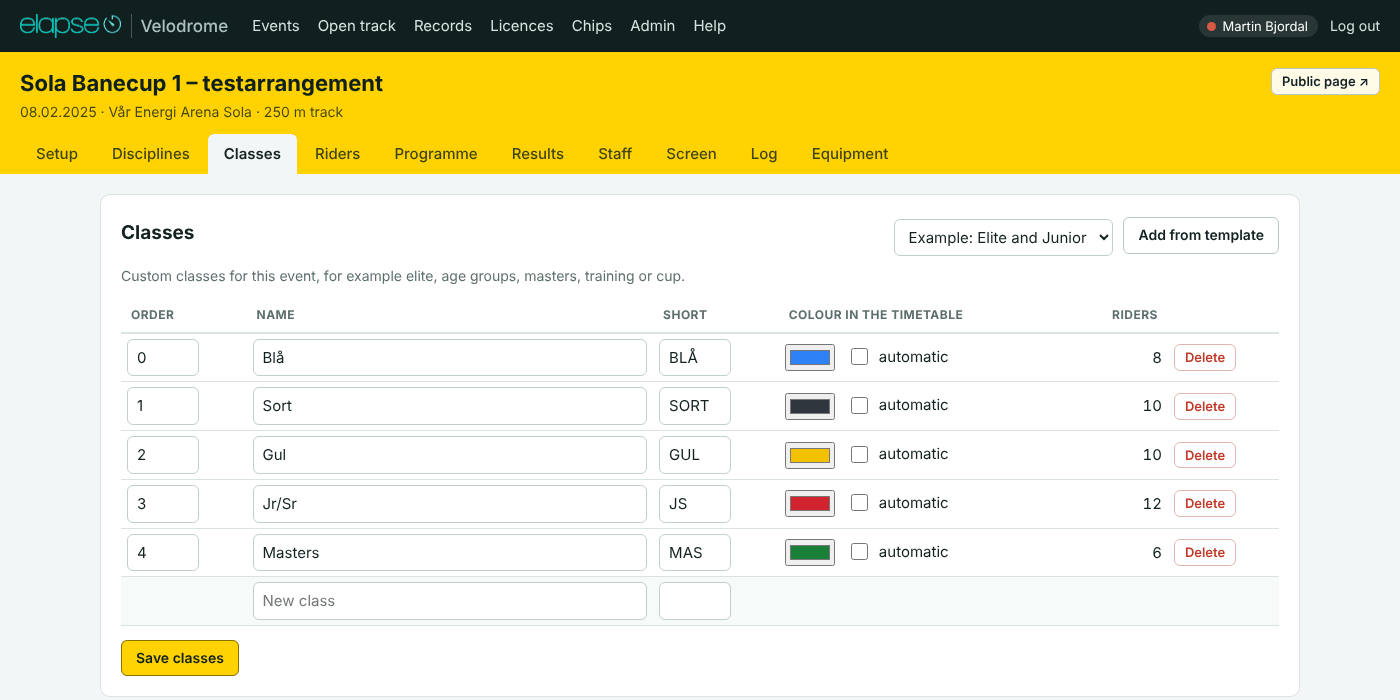
- Skriv et navn i raden New class, legg til et kortnavn om du vil, og trykk Save classes. Én klasse legges til per lagring.
- Add from template legger til et ferdig sett med klasser. Elapse lager settene under Admin › Class templates. Klasser du allerede har, legges ikke til to ganger.
- Order bestemmer rekkefølgen klassene listes i.
- Gender (W, M eller X = mix/åpen), Category (Elite, Junior, M40, 13 – klassen uten kjønnet) og No placings (barneklasser der resultatet publiseres uten plasseringer) går til forbundssidene gjennom API-et (1.23.0). La kjønn og kategori stå tomme, så gjettes de fra navnet – gjetningen vises grått; sett dem når gjetningen er feil («Elite Women», «Jenter 13» og «M40» gjettes riktig). Klassemaler (Admin) kan ha dem med som
Navn; Kort; W; Elite; no placings. - Colour in the timetable brukes når «farge etter klasse» er på i programmet. La automatic stå avkrysset for å la appen velge.
- Delete fjerner en klasse. Rytterne blir, men står uten klasse.
Class er feltet rytteren kjører i. Den bestemmer hvilke løp rytteren kan settes inn i. Age class er en tekst på rytteren, for eksempel M15-16. Den vises på startlister og resultater, og bestemmer ingenting. Når to aldersklasser kjører sammen i ett felt, gir du dem samme klasse og ulike aldersklasser.
En rytter som kjører i to felt på ett arrangement (én dag i én klasse, en annen dag i en annen) får det andre feltet som Second class på rytteren – ikke en rytter nummer to med samme brikke. To ryttere med én brikke gjør hver passering av brikken tvetydig så snart begge står i et løp, deler rytterens resultater, rekorder og personlige rekorder i to, og gir DataRide to ryttere med samme UCI-ID.
Ryttere #
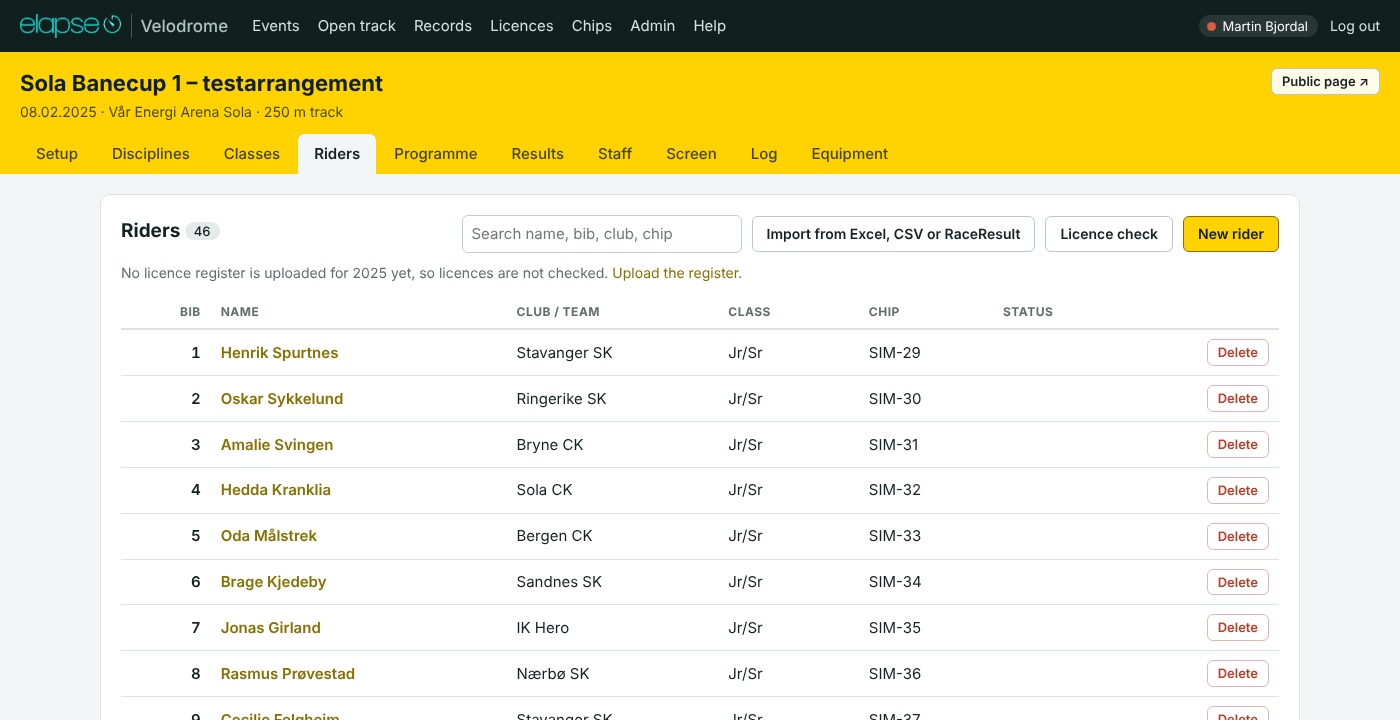
Riders-fanen lister opp alle i arrangementet. Legg inn ryttere én og én, importer en fil, eller hent dem fra RaceResult.
Søkefeltet over listen finner en rytter på navn, startnummer, klubb eller brikke mens du skriver.
I denne delenLegg inn en rytter for håndImporter fra Excel eller CSVImporter fra RaceResultLisenssjekkBrikker og brikkeregisteret
Legg inn en rytter for hånd #
- På Riders-fanen, trykk New rider.
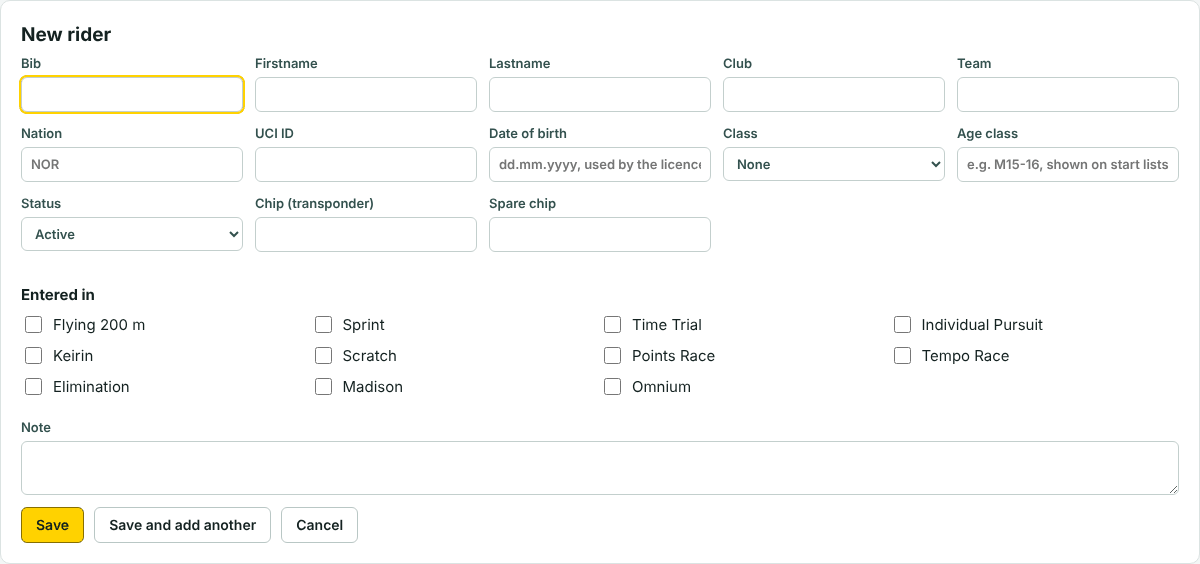
- Fyll inn feltene. Bare et navn er påkrevd. Gi hver rytter et Bib, som er nummeret du trykker og skriver på Run-siden, og en Chip, så rytteren kan tas tid på.
- Under Entered in, kryss av grenene rytteren skal kjøre.
- Trykk Save, eller Save and add another for å gå rett videre til neste rytter.
| Felt | Hva det er |
|---|---|
| Bib | Rytterens startnummer. Et startnummer kan bare brukes én gang i et arrangement. |
| Firstname, Lastname | Navnet. Etternavnet skrives med store bokstaver på lister og på storskjermen. |
| Club, Team | Klubben vises ved siden av navnet. Laget vises når det ikke er noen klubb. |
| Nation | Tre bokstaver, for eksempel NOR. Gir flagget på storskjermen. |
| UCI ID | 11 siffer. Brukes av lisenssjekken, brikkeregisteret og til personlige rekorder. |
| Date of birth | dd.mm.åååå. Brukes av lisenssjekken. |
| Class | Feltet rytteren kjører i. Velg en av klassene i arrangementet. |
| Second class | For en rytter som kjører i to felt på samme arrangement, for eksempel fredag i én klasse og lørdag i en annen. Rytteren tilbys da i løpene til begge klassene, telles i begge på Classes-fanen, og poengene fra den andre klassens løp går til den klassen i sammenlagt. Én rytter, én brikke, ett startnummer – ikke lag to ryttere med samme brikke. |
| Age class | For eksempel M15-16. Vises på startlister og resultater. |
| Status | Active, DNS (did not start) eller Withdrawn. Bare aktive ryttere tilbys når du fyller en startliste. |
| Chip (transponder), Spare chip | Rytterens MYLAPS-brikke. En passering av en av brikkene teller for rytteren. Skriv brikken slik MYLAPS viser den, for eksempel PS-61216. |
| Note | Ditt eget notat om rytteren. |
Klikk på et navn i listen for å åpne rytteren igjen. Nederst på rytterens side ser du alle løp rytteren er med i, med plassering og resultat, og en knapp Edit som tar deg til resultatene for det løpet.
Importer fra Excel eller CSV #
- Slå på grenene først (Disciplines-fanen). Malen får én kolonne for hver av dem.
- På Riders-fanen, trykk Import from Excel, CSV or RaceResult.
- Trykk Download Excel template (eller Download CSV template). Excel-filen har et andre ark med forklaring og eksempelrader.
- Fyll inn én rad per rytter på arket «Riders». Behold den første raden med kolonnenavnene.
- Velg filen og trykk Upload and preview. Ingenting lagres enda.
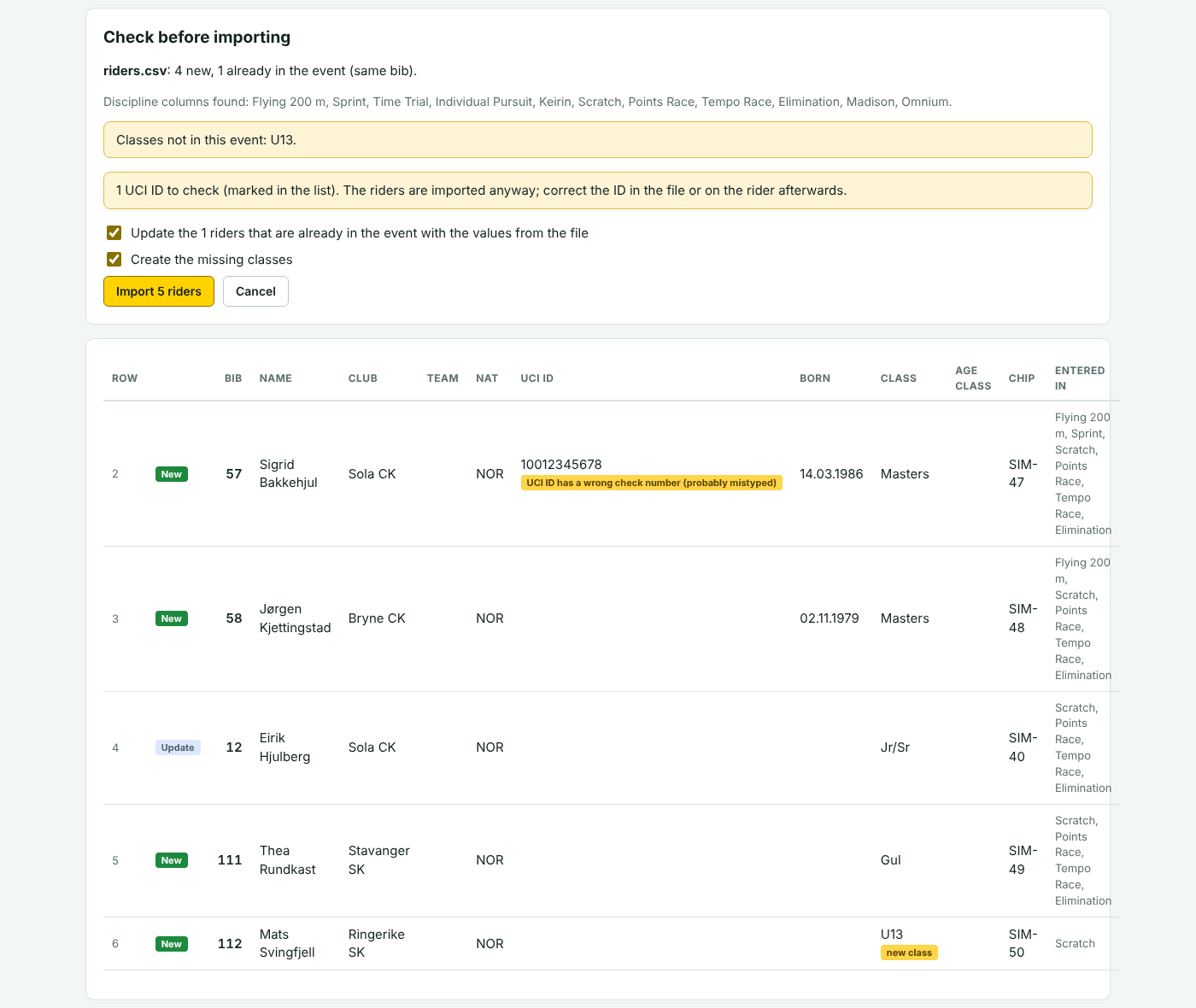
- Les siden Check before importing. Hver rad er merket New, Update eller med et problem.
- Trykk Import … riders.
| Kolonne | Hva du fyller inn |
|---|---|
| Bib | Rytterens startnummer. En rytter som allerede har startnummeret i arrangementet, oppdateres, ikke legges til igjen. |
| Firstname, Lastname | Påkrevd. Én kolonne som heter «Name» virker også: det siste ordet blir etternavnet. |
| Club, Team, Nation | Valgfritt. Nasjon som tre bokstaver, for eksempel NOR. Team brukes for lagøvelser og Madison. |
| UCI ID | Valgfritt. 11 siffer. Forhåndsvisningen merker en ID som har feil lengde, feil kontrollsiffer, er brukt to ganger, eller tilhører et annet navn i lisensregisteret. Rytteren importeres likevel. |
| Birth date | Valgfritt. dd.mm.åååå. |
| Class | Feltet rytteren kjører i. Det må stemme med navnet eller kortnavnet på en klasse i arrangementet. En klasse som ikke finnes, kan opprettes under importen: la Create the missing classes stå avkrysset. |
| Age class | Vises på startlister og resultater, for eksempel M15-16. Den bestemmer ikke hvem som kjører sammen: det gjør Class. |
| En kolonne for feltet | En påmeldingsliste har ofte aldersklassen i en kolonne som heter «Class», og feltet rytteren kjører i i en egen kolonne, kalt «Field» eller «Felt på fellesstarter». Når en slik kolonne er i filen, brukes den som Class, og kolonnen «Class» blir Age class. |
| Chip, Spare chip | Brikkenumrene. |
| Note | Valgfritt. |
| Én kolonne per gren | Sett en x der rytteren er påmeldt, for eksempel i «Scratch» og «Elimination». La cellen stå tom ellers. Bare grener som har en kolonne i filen, røres. |
- Rekkefølgen på kolonnene spiller ingen rolle. Kolonner appen ikke kjenner, ignoreres og listes opp i forhåndsvisningen.
- Norske kolonnenavn virker også: Nr, Fornavn, Etternavn, Klubb, Lag, Nasjon, Klasse, Aldersklasse, Fødselsdato.
- Hvis filen har en kolonne som heter «Felt» (eller «Field»), tas den kolonnen som klasse, og kolonnen som heter «Klasse» eller «Class» blir aldersklasse.
- Gamle Excel-filer (
.xls) støttes ikke. Lagre filen som.xlsxeller CSV. - Etter importen får ryttere uten brikke den brikken de har i brikkeregisteret.
Eksempelrad: startnummer 12, Kari Nordmann, Sandnes SK, NOR, klasse Women Elite, aldersklasse K Junior, brikke PC-12345, og en x under Scratch.
Importer fra RaceResult #
Bruk dette når påmeldingen tas i RaceResult.
- I RaceResult, lag en liste med feltene under og opprett en lenke til den under Main window › Access rights / Simple API, i formatet JSON eller CSV.
- På importsiden, lim inn lenken i RaceResult link og trykk Fetch from RaceResult and preview.
- Sjekk forhåndsvisningen og trykk Import … riders, som for en fil.
Lenken lagres på arrangementet, så neste import er ett klikk. Ryttere som allerede er i arrangementet (samme startnummer), oppdateres. Bare https-lenker til raceresult.com hentes.
Felt som gjenkjennes: Bib FirstName LastName Club Nation.IOCName Contest.Name eller AgeGroup1.Name (klassen) DateOfBirth Transponder1 Transponder2 UCIID. En kolonne med navn etter en gren, med x eller 1, melder rytteren på i den.
Lisenssjekk #
ia, I/A, n/a eller - i en påmeldingsfil (slik noen påmeldingssystemer markerer «ingen klubb») behandles som tomt ved import, når en rytter lagres, og overalt der ryttere vises. På storskjermen med flagg på får en rytter uten nasjon et tomt flagg i samme størrelse, så navnene står på linje.Lisenssjekken kjører av seg selv hver gang Riders-fanen åpnes, så snart registeret for arrangementets år er lastet opp. Hver rytter får et merke i kolonnen Licence:
- OK
- UCI ID-en står i registeret, eller navnet står der sammen med samme fødselsdato eller klubb.
- Check
- Navnet står i registeret, men klubben eller fødselsdatoen er forskjellig, eller flere personer har samme navn. Se på det for hånd.
- Not found
- Ingen med det navnet eller den UCI ID-en. Navn må staves som i registeret.
Knappen Licence check åpner hele listen, med det registeret sier om hver rytter. Bruk Only those to look at for å se bare rytterne som trenger oppmerksomhet.
Registeret
Åpne Licences i toppmenyen. En arrangør eller Elapse skriver inn Year, velger filen (.xlsx eller .csv) og trykker Upload. Det er ett register per år, brukt av alle arrangementer. Laster du opp et år igjen, erstattes det året. Eksporten fra NCFs lisenssystem virker som den er. Look up a licence søker på navn, klubb, lisensnummer eller UCI ID.
Registeret inneholder navn og fødselsdatoer. Det vises bare for brukere som er logget inn.
Brikker og brikkeregisteret #
En rytter tas tid på med brikken som er skrevet inn på rytteren. Ingen brikke, ingen automatiske tider eller runder for den rytteren.
- Riders-fanen viser … without a chip når aktive ryttere mangler en.
- Brikkeregisteret husker hvilken brikke hver rytter hadde, på tvers av arrangementer. Det fyller seg selv: hver rytter som har en brikke i et arrangement, legges inn, og det nyeste arrangementet vinner.
- Trykk Fill in chips from the register på Riders-fanen for å gi hver rytter som står i registeret, brikken sin. En import gjør dette av seg selv. Sjekk listen etterpå.
- En rytter gjenkjennes på UCI ID. Uten en, på navnet, når bare én rytter i registeret har det navnet.
Åpne Chips i toppmenyen for å se registeret. Arrangører og Elapse kan rette en rad og trykke Save, legge til en rytter med Add to the register, lese alle gamle arrangementer én gang med Read chips from all events, eller laste opp en liste med navn og brikker. Hvis samme brikke står på to ryttere, varsler siden deg: rett eller slett den som ikke lenger har den.
For utdeling av startnummer og brikker, skriv ut Numbers and chips fra Staff-fanen.
Program #
Fanen Programme er kjøreplanen for stevnet: hvert løp, hver pause og hver seremoni, med starttid på hver rad. Den er også inngangen til hvert løp: klikk på navnet til et løp for å åpne startlisten, eller trykk Run for å kjøre det.
I denne delenLegg til et løpRunder og heatRekkefølge og starttiderMinutter per løp og standardtiderPauser og premieutdelingerFlere dagerKlasser som kjører sammenOmnium i programmetProgrammaler og løpsmalerProgram-PDF og fargerStarttider på det offentlige programmetEndre navn, klasse eller status på et løp i tabellen
Legg til et løp #
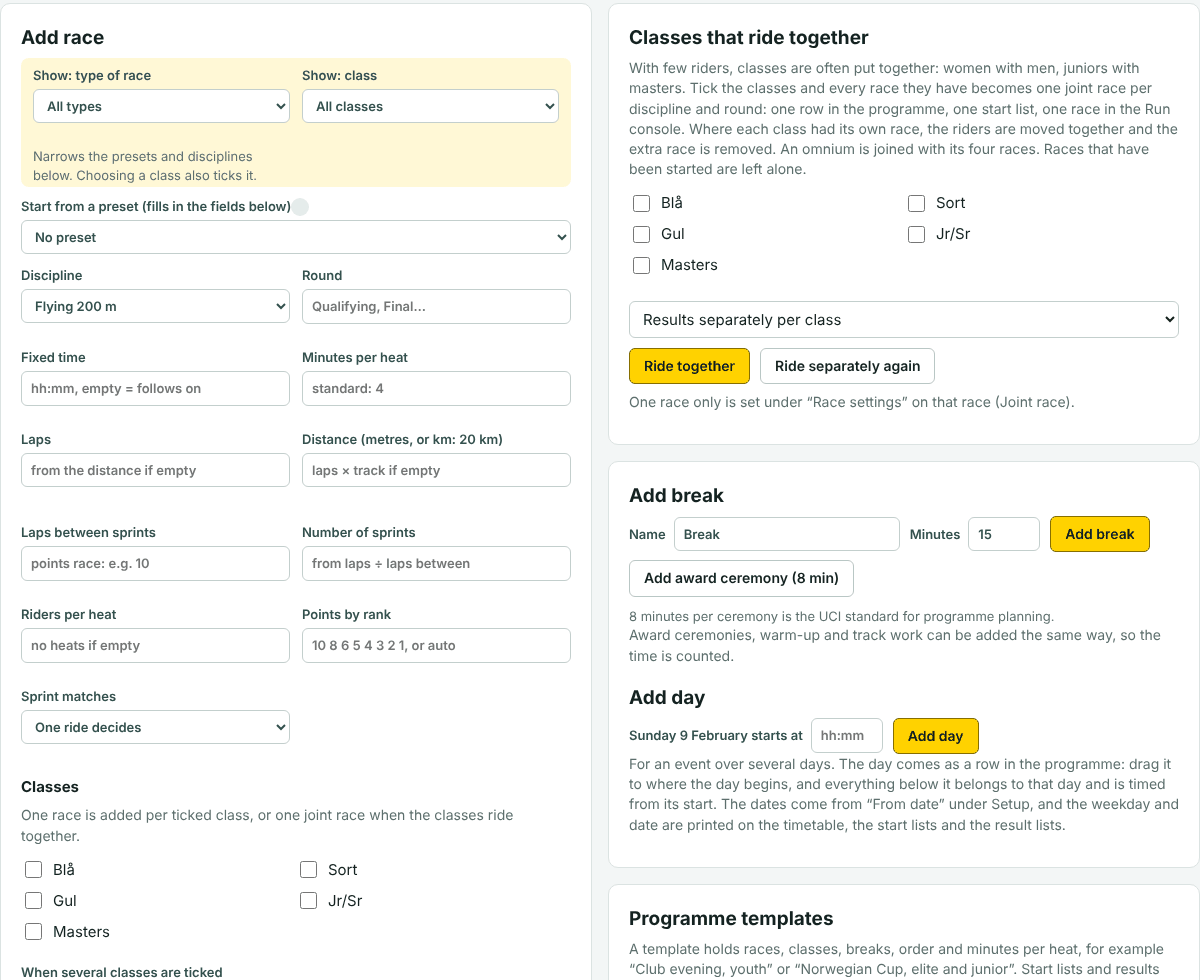
- Gå til kortet Add race under programtabellen.
- Velg Discipline. Bare grenene som er slått på for arrangementet står i listen.
- Skriv inn Round hvis det er mer enn én, for eksempel kvalifisering eller finale.
- Skriv inn Laps eller Distance. Én av dem er nok: 3000 m på en 250 m bane gir 12 runder av seg selv. Et tall opp til 100 uten enhet leses som kilometer, så «20» og «20 km» er det samme.
- Hak av klassene under Classes. Du får ett løp per avhaket klasse.
- Trykk Add race. Løpet legges sist i programmet. Flytt det til plassen sin.
| Felt | Når du trenger det |
|---|---|
| Start from a preset | Fyller inn feltene under fra et ferdiglaget løp. Elapse lager malene under Admin › Race presets. Show: type of race og Show: class snevrer inn listen. |
| Fixed time | Bare når løpet må starte på et fast klokkeslett (tt:mm). La det stå tomt for å la løpet følge etter det foregående. |
| Minutes per heat | Bare når du vil sette tidsbruken selv. Se Minutter per løp. |
| Laps between sprints, Number of sprints | Poengløp, temporitt og Madison. Skriv inn rundene mellom spurtene, så følger antall spurter: 80 runder med spurt hver 10. runde gir 8 spurter. |
| Riders per heat | Løp på tid, sprint og keirin. Startlisten deles inn i heat av denne størrelsen. |
| Points by rank | Cup- eller seriepoeng for sluttplasseringen i dette løpet, vinneren først: 10 8 6 5 4 3 2 1. Eller ordet auto. Se Poeng etter plassering. |
| Sprint matches | Bare sprint: One ride decides eller Best of three. |
| When several classes are ticked | One race per class, eller ett felles løp for de avhakede klassene, med egne resultater per klasse eller ett felles resultat. |
For å endre et løp senere, klikk på navnet og åpne Race settings and status. For å fjerne det, trykk ✕ på raden. Det sletter startlisten og resultatene også.
Runder og heat #
- En runde er sitt eget løp i programmet: «Keirin – Kvalifisering» og «Keirin – Finale» er to rader. Legg til de senere rundene som tomme løp så de har en tid i programmet, eller la appen lage dem når første runde har et resultat (se Neste runde).
- Et heat er én start inne i et løp. Heatene lages på startlisten. Fellesstartløp (scratch, poengløp, temporitt, eliminasjon, Madison) er alltid ett heat.
- Til et løp har en startliste, viser kolonnen Heats et anslag ut fra rytterne som er påmeldt, merket ≈. Skriv inn ditt eget tall der hvis du vet bedre.
- En sprint i best av tre teller to omganger per heat, vist som «× 2».
- Sprintrunder planlagt på forhånd: legg til de senere rundene som tomme Sprint-løp med rundenavnene «Quarter-finals», «Semi-finals», «Final» og «Final for bronze», i samme klasse. Når du lager neste runde fra et resultat, settes rytterne inn i raden som allerede står i programmet, og raden beholder plassen sin, minuttene sine og best av én eller tre.
Rekkefølge og starttider #
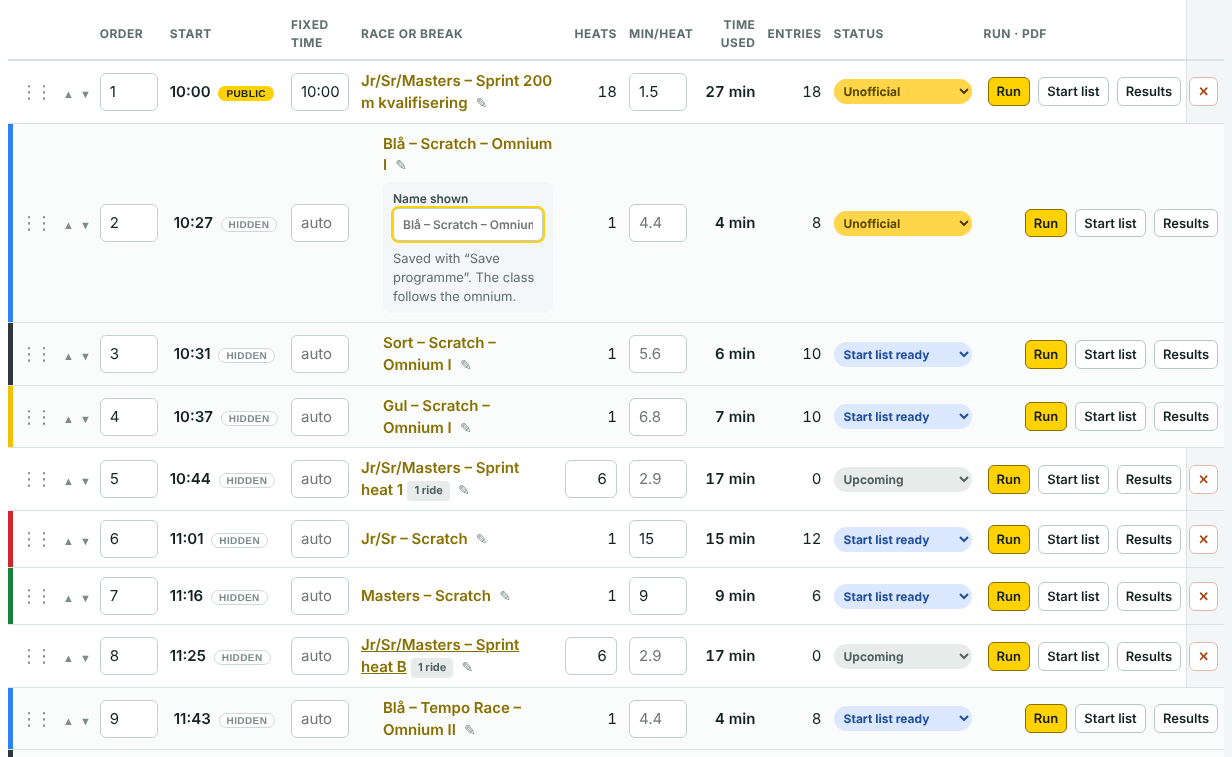
- Flytte en rad: dra den i håndtaket til venstre, bruk de små pilene, eller skriv et nytt tall i Order. Den nye rekkefølgen lagres straks. På nettbrett bruker du pilene eller tallet.
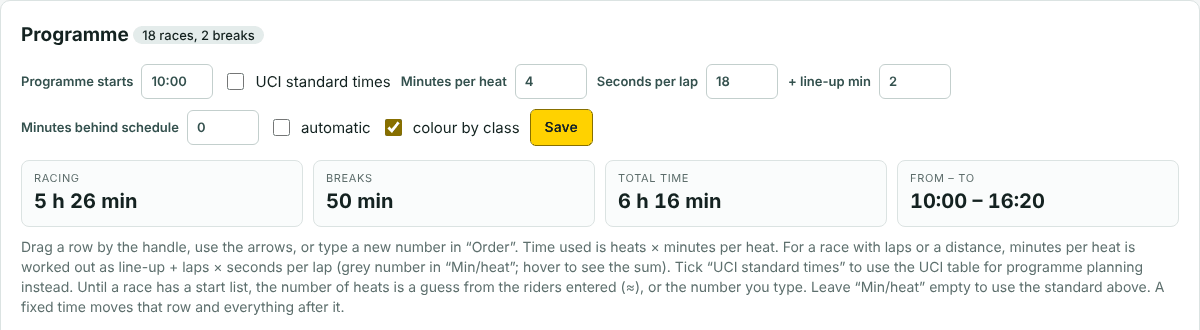
- Starttider: skriv inn når første løp starter i Programme starts. Hver rad får da en starttid ut fra tidsbruken til radene før.
- Fast tid: et klokkeslett skrevet i denne kolonnen flytter den raden og alt etter den.
- Lagres fortløpende (1.8.0): et felt i tabellen eller i innstillingene over den (heat, minutter, faste tider, navn på pauser, programstart…) lagres i det du går ut av feltet, som i RaceResult. Det er ingen Save-knapp. En diskett Save dukker opp øverst til høyre mens noe ikke er lagret ennå: endringer gjort i blyantpanelet på en rad venter på disketten, eller sendes av seg selv når du bytter fane eller følger en lenke, så ingenting går tapt.
Boksene over tabellen viser løpstiden, pausene, total tid, og fra når til når programmet går.
Minutter per løp og standardtider #
Tidsbruken til et løp er antall heat × minutter per heat. Minuttene per heat kommer fra det første av disse som gjelder:
- Tallet du skrev inn i Min/heat på raden. Det vinner alltid.
- Standard times, når den boksen er avhaket: planleggingstidene fra UCIs veiledning for kommissærer, mesterskapsprogrammene for 2026 og de lokale ungdomsdistansene, per heat for løp på tid, sprint og keirin, og per løp for fellesstartløp. De tar med rytterne som kommer til linjen, løpet og rytterne som forlater banen. Eksempler: 200 m flygende 2:00 per rytter (1.26.1; tabellen sier 1:30, Sola viste at det er for lite – skriv inn tid per heat på løpet for å overstyre), sprint 3:30 per omgang, keirin 5:00, forfølgelse 4 km 6:40, scratch 2 km 6 minutter og 10 km 18, poengløp 20 km 32 minutter, eliminasjon 5:50 pluss 17 sekunder per runde etter antall ryttere (24 ryttere: 20 minutter).
- For et løp med runder eller distanse: + line-up min pluss runder × Seconds per lap. Et eliminasjon uten innskrevne runder regner to runder per rytter.
- Arrangementets Minutes per heat.
Det grå tallet i Min/heat er det appen har regnet ut. Hold musen over det for å se hvor det kommer fra. Nye arrangementer har standardtidene slått på.
Minutes behind schedule flytter tidene på storskjermen og den offentlige siden, ikke det utskrevne programmet. Hak av automatic for å la appen måle det: den sammenligner når det siste løpet ble satt live med tiden det har i programmet.
Pauser og premieutdelinger #
- I kortet Add break skriver du inn et navn og minuttene og trykker Add break. Lunsj, oppvarming og baneklargjøring legges til på samme måte, så tiden deres telles med.
- Add award ceremony (8 min) legger til en premieutdeling på åtte minutter.
- Pausen legges sist. Dra den til plassen sin. Navn og minutter kan endres i tabellen.
- Start on screen på en pauserad får storskjermen til å telle ned fra nå til pausen er over.
Flere dager #
- Sett From date og To date på Setup-fanen.
- På Programme-fanen, under Add day, skriver du inn når neste dag starter og trykker Add day.
- Dagen kommer som en farget rad sist i programmet. Dra den til der dagen begynner. Alt under den hører til den dagen og får tider fra dens start.
Dag 1 er From date, dag 2 dagen etter, og så videre. Ukedag og dato skrives på tidsskjemaet, startlistene og resultatlistene. Du kan skrive ut programmet for alle dager eller for én dag. Storskjermen og «nå og neste» følger den delen av programmet som hører til i dag.
Klasser som kjører sammen #
Med få ryttere slås klasser ofte sammen: kvinner med menn, juniorer med master. Det er tre måter:
- For hele programmet: i kortet Classes that ride together haker du av klassene, velger Results separately per class eller One joint result, og trykker Ride together. Hvert løp klassene har blir ett felles løp per gren og runde: én rad i programmet, én startliste, ett løp på Run-siden. Ride separately again angrer det.
- Når du legger til et løp: hak av flere klasser og velg ett felles løp under When several classes are ticked.
- For ett løp som finnes: åpne Race settings and status og hak av de andre klassene under Joint race.
Med egne resultater rangeres hver klasse 1, 2, 3 … fra det felles resultatet, med klassen som overskrift på resultatlisten. Løp som er startet lar appen være i fred, og den sier hvilke.
Omnium i programmet #
Når du legger til et Omnium, legger appen til de fire løpene av seg selv: Scratch (Omnium I), Temporitt (Omnium II), Eliminasjon (Omnium III) og Poengløp (Omnium IV). Ta bort haken på ett av dem under Races of the omnium for å kjøre det med tre, slik en ofte gjør for de yngste klassene (1.6.0); et løp kan også slettes fra programmet etterpå så lenge det ikke har resultat, og de andre nummereres på nytt. Med flere klasser kommer de gren for gren: scratchen til hver klasse, så temporittet til hver klasse, og så videre. Flytt dem som du vil.
Selve omniumet er ikke en rad i kjøreplanen. Det står i linjen Omnium standings over tabellen. Klikk på navnet der for å åpne omniumets startliste: rytterne legges til der, og de fire løpene får de samme rytterne. Standings åpner sammenlagtstillingen. Se Omnium.
Programmaler og løpsmaler #
- En programmal inneholder løp, klasser, pauser, rekkefølgen og minutter per heat, for eksempel «Klubbkveld, ungdom». Arrangører lagrer en med Save as template. Hvem som helst kan bruke den i et annet arrangement: velg den og trykk Add to this programme. Klasser som mangler opprettes, og grenene slås på. Startlister og resultater er aldri med i en mal.
- En løpsmal er ett ferdiglaget løp (gren, runde, runder, distanse, spurter, ryttere per heat, poeng etter plassering). Elapse lager dem under Admin › Race presets. Du velger en i Start from a preset når du legger til et løp.
Program-PDF og farger #
- Export programme as PDF lager tidsskjemaet, med tid, gren, klasse, runde, ryttere, heat, distanse og omtrent hvor lang tid hvert løp tar. Med flere dager er det også én knapp per dag, og i PDF-en for alle dager begynner hver dag på en ny side.
- Hak av colour by class og lagre for å få en fargeblokk per klasse i PDF-en, på storskjermen og på den offentlige siden. Fargene settes på Classes-fanen.
- Show programme on big screen legger hele programmet på storskjermen.
- På hver løpsrad åpner Start list og Results PDF-ene til det løpet.
- Staff PDF, all times er det samme tidsskjemaet med alle starttider, for de som driver stevnet. Du må være logget inn for å åpne den.
Starttider på det offentlige programmet #
Starttidene i programmet er anslag. For å unngå å love en tid som ikke holder, viser den offentlige siden, den offentlige PDF-en og storskjermen klokkeslettet bare på noen rader. De andre radene viser antall heat og omtrent hvor lang tid løpet tar, i en kolonne til høyre.
- Standarden: første rad hver dag, en rad med et klokkeslett skrevet i Fixed time, og første rad etter en pause viser tiden sin.
- Én rad: ved siden av starttiden på hver rad er det et lite merke, public eller hidden. Trykk på det for å bytte. Det lagres straks.
- Alle rader: Show every time setter klokkeslett på hver rad. Back to the standard fjerner valgene du har gjort selv.
- Stab: Programme-fanen, Staff-fanen og Staff PDF, all times viser alltid alle starttider.
Endre navn, klasse eller status på et løp i tabellen #
- Navn, runde og klasse: trykk på blyanten ✎ etter navnet på løpet. Skriv inn navnet i Name shown (la det stå tomt for å få klasse – gren – runde), endre Round eller velg en annen Class, og trykk disketten Save øverst til høyre (eller bare bytt fane: det lagres først). Du trenger ikke slette løpet og legge det til igjen.
- Sprint, én omgang eller best av tre: en sprintrad viser 1 ride eller Best of 3 etter navnet. Trykk på det (eller blyanten), velg under Sprint matches og trykk disketten Save. Det kan endres til løpet er offisielt; omganger som allerede er registrert beholdes.
- Klassen bestemmer hvilke ryttere startlisten tar. Når du flytter et løp til en annen klasse, settes rytterne i den klassen som er påmeldt i grenen på startlisten. Ryttere som allerede sto på listen blir stående.
- Status: statusen til hvert løp er en liste i kolonnen Status. Velg for eksempel Start list ready. Det lagres straks.
- Mange på én gang: knappen Set … to Start list ready under tabellen setter hvert løp som er Upcoming og har ryttere på startlisten til Start list ready.
Startlister #
Hvert løp har sin egen side. Klikk på navnet til løpet i programmet. Siden har tre faner: Start list, Results og Decisions.
I denne delenFyll startlisten fra påmeldingeneStartrekkefølge og heatRød og grønn i forfølgelse og tempoOppstilling ved gjerdet og i sprinterfeltetLagSeeding i omnium«Start list ready», PDF-er og kommunikéer
Fyll startlisten fra påmeldingene #
Startlistene følger påmeldingene av seg selv. En rytter som er avhaket for en gren under Entered in (eller har en x i importfilen) settes på startlisten til den grenens løp for rytterens klasse. Du legger ikke til rytteren for hånd.
- Når: når en rytter lagres eller importeres, når et løp legges til i programmet, og når klassen på et løp endres. En rytter som får haken fjernet eller flyttes til en annen klasse, tas av startlistene som ikke passer lenger.
- Hvilke løp: første runde i hver gren, til løpet er startet. Et omnium fylles på selve omniumet, og de fire løpene følger. Finaler, semifinaler og andre senere runder får rytterne sine fra et resultat, og det gjør også sprintrundene etter en 200 m flygende.
- Ryttere som var der fra før: Programme-fanen viser hvor mange påmeldte ryttere som mangler på en startliste. Trykk Fill start lists from the entries for å legge til alle.
- Tom startliste? Løpet må være for rytterens klasse. Programme-fanen sier det i linjen Entered, but no race for their class. Endre klassen på rytterne eller på løpet, eller slå klassene sammen under Classes that ride together.
- Slå det av: for ett løp med Start list follows the entries under Race settings and status, for hele arrangementet med Start lists follow the entries under Setup.
- En rytter du tar av en startliste for hånd blir stående utenfor, så lenge rytterens påmeldinger ikke endres.
For hånd, for en rytter som ikke er påmeldt eller et løp som ikke følger påmeldingene:
- Åpne løpet og bli på fanen Start list.
- Kortet Add riders viser de aktive rytterne i klassen som ikke står på listen enda. Ryttere påmeldt i denne grenen er avhaket allerede.
- Hak av eller fjern haken, eller trykk Tick all, og trykk Add ticked riders.
For å ta av en rytter, åpne Start list as a table og trykk Remove på raden. Et løp uten klasse er åpent for alle ryttere i arrangementet. Når et løp er offisielt, er startlisten låst.
Startrekkefølge og heat #
Løp på tid, sprint og keirin har tavlen Start order: ett kort per heat, i den rekkefølgen heatene kjører.
- Trykk på to ryttere for å bytte dem.
- Trykk på én rytter og så på et heat, eller New heat, for å flytte rytteren dit. Med mus kan du også dra.
- Reverse the heats gjør at siste heat kjører først.
- Trykk Save start order. Ingenting lagres før det.
Raske måter å lage rekkefølgen, under tavlen:
- Divide into heats: skriv inn ryttere per heat, så nummereres listen på nytt i den rekkefølgen den har nå. Forfølgelse, sprint og lagsprint starter med 2 per heat, keirin med 6, de andre med 1.
- Random draw trekker en ny rekkefølge.
- Set order: sorter listen etter resultatet fra et annet løp i samme klasse, med best starts last eller best starts first.
Den samme listen står under tavlen som en tabell, med heat og posisjon som tall. Endre tallene der og trykk Save start list hvis du heller vil det.
Sprint: ryttere med samme heatnummer møter hverandre. En rytter alene i et heat går videre på walkover. Med et odde antall ryttere velger du hvem som får den og trykker Set walkover and pair the rest.
Run-siden tar heatene i denne rekkefølgen. En rytter som allerede har en tid beholder heatet han eller hun kjørte i.
Rød og grønn i forfølgelse og tempo #
- I individuell forfølgelse, lagforfølgelse, tempo og lagsprint starter den første rytteren eller det første laget i et heat ved den Red linjen og den andre ved den Green linjen. På tavlen har de to en rød og en grønn kant.
- For å bytte side, trykk på de to rytterne for å bytte dem og lagre. På Run-siden kan du også trykke Swap red and green line før nedtellingen.
- En rytter alene i et heat starter ved den røde linjen.
Oppstilling ved gjerdet og i sprinterfeltet #
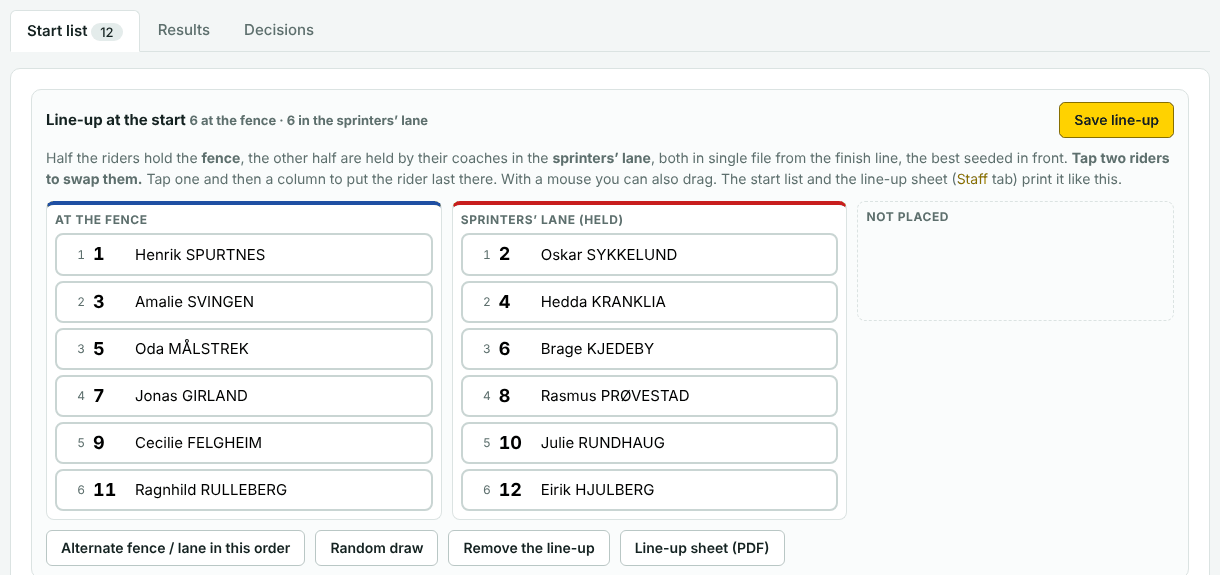
Scratch, poengløp, temporitt, eliminasjon og Madison starter med fellesstart. Halvparten av rytterne holder i gjerdet. Den andre halvparten holdes av trenerne sine i sprinterfeltet. Begge står på rekke fra mållinjen, de best seedede foran.
Disse løpene har tavlen Line-up at the start på startlisten, med kolonnene At the fence, Sprinters’ lane (held) og Not placed.
- Alternate fence / lane in this order lager oppstillingen fra den rekkefølgen rytterne har nå.
- Trykk på to ryttere for å bytte dem. Trykk på én og så på en kolonne for å sette rytteren sist der. Trykk Save line-up.
- Random draw trekker en ny rekkefølge. Set order sorterer rytterne etter resultatet fra et annet løp.
- Remove the line-up gjør startlisten til en vanlig liste igjen.
- Line-up sheet (PDF) skriver ut arket for de som stiller rytterne opp.
Til en oppstilling er laget, er startlisten en vanlig liste. Når den er laget, viser startliste-PDF-en og storskjermen de to gruppene. En rytter som legges til etterpå settes sist i den korteste rekken.
Lag #
I lagsprint, lagforfølgelse og Madison kjører ryttere med samme Team code på startlisten sammen og får én resultatrad. Koden er lagets nummer: det er den du trykker på på Run-siden og skriver inn i resultater.
- Åpne Start list as a table og skriv samme kode på rytterne i hvert lag. Trykk Save start list.
- Eller sett rytterne i rekkefølge og trykk Make teams in start order. Den nummererer lagene med 2 ryttere per lag i Madison, 3 i lagsprint og 4 i lagforfølgelse. Du kan endre tallet.
- Team name skrives på den første rytteren i hvert lag. Laget vises da med det navnet, med rytternes navn under.
Seeding i omnium #
- Ryttere legges til og fjernes på omniumets egen startliste. De fire løpene følger.
- Hvert av de fire løpene har sin egen oppstillingstavle. Det første løpet har ingen stilling å gå etter: lag oppstillingen selv, for eksempel med Random draw.
- Når et løp i omniumet settes til Unofficial eller Official, får det neste løpet som ikke er startet oppstillingen sin fra omniumstillingen: lederen først ved gjerdet, nummer to først i sprinterfeltet, og så videre. Lik poengsum skilles på plasseringen i løpet rett før.
- Hvis du lagrer en oppstilling for hånd, lar appen den være i fred. Trykk Seed from the omnium standings for å sette den fra stillingen igjen.
«Start list ready», PDF-er og kommunikéer #
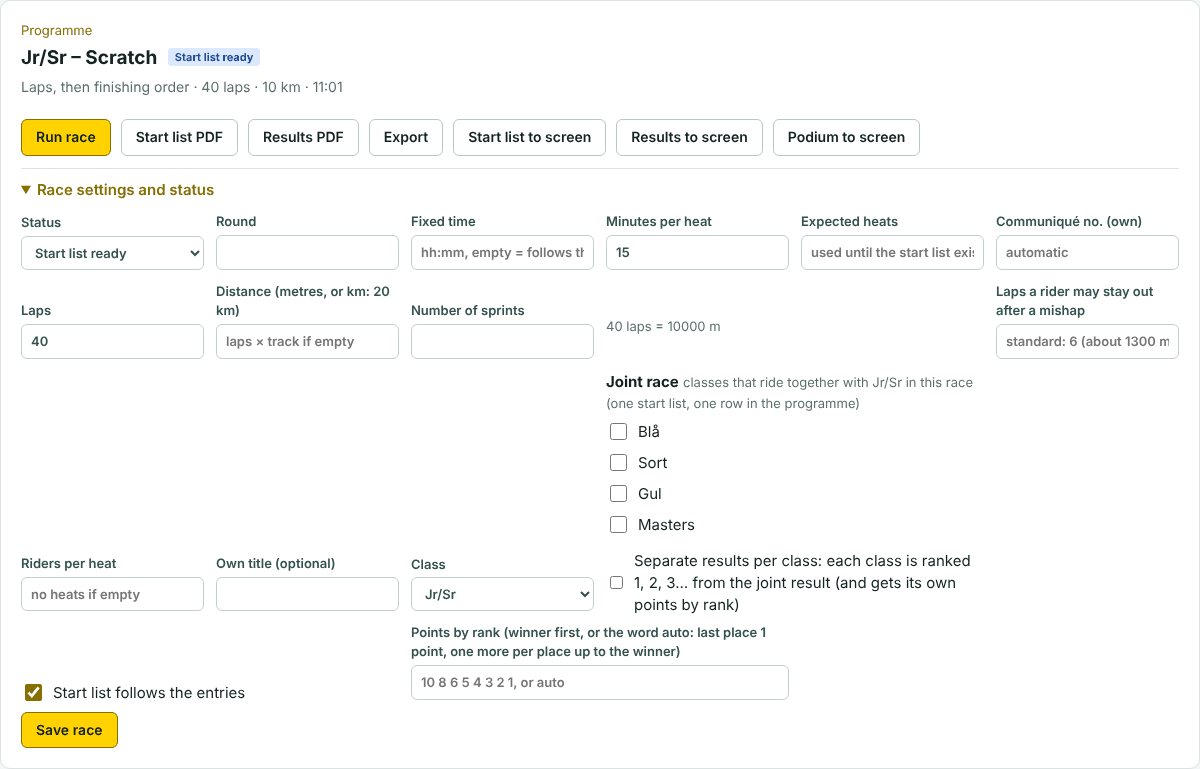
- Når startlisten er endelig, åpne Race settings and status øverst på løpssiden.
- Sett Status til Start list ready og trykk Save race.
- Trykk Start list PDF for å skrive den ut. Med kommunikénummer på får listen nummeret sitt nå.
- Raskere: statusen kan også velges rett i programtabellen, for ett løp eller for alle som har ryttere. Se Endre navn, klasse eller status på et løp i tabellen.
- Før statusen er satt, er PDF-en et utkast uten nummer, og den offentlige siden sier at startlisten ikke er klar enda.
- Hvis du endrer startlisten etter at den ble skrevet ut, merkes neste utskrift «Revised». Se PDF-er, kommunikénummer og «Revised».
- Start list to screen viser startlisten på storskjermen.
- Alle startlister i én fil: All start lists in one PDF på Results-fanen.
Utstyr #
To ting kobler banen til Elapse Velodrome: TimerBox-koblingen for startklokken og startboksene, og Elapse X2-leseren for brikkene. Begge kjører på tidtaker-PC-en og står på under hele stevnet.
Fanen Equipment er for arrangører og Elapse. Utstyret hører til anlegget, så ett oppsett gjelder for alle arrangementer som holdes der.
I denne delenTimerBox-koblingsvinduetHva statusmerkene betyrStartklokke: nedtelling, start og stoppInnganger og testknappeneElapse X2-leseren for MYLAPSLeseperioder: hvilket løp som får passeringeneTest uten utstyr
TimerBox-koblingsvinduet #
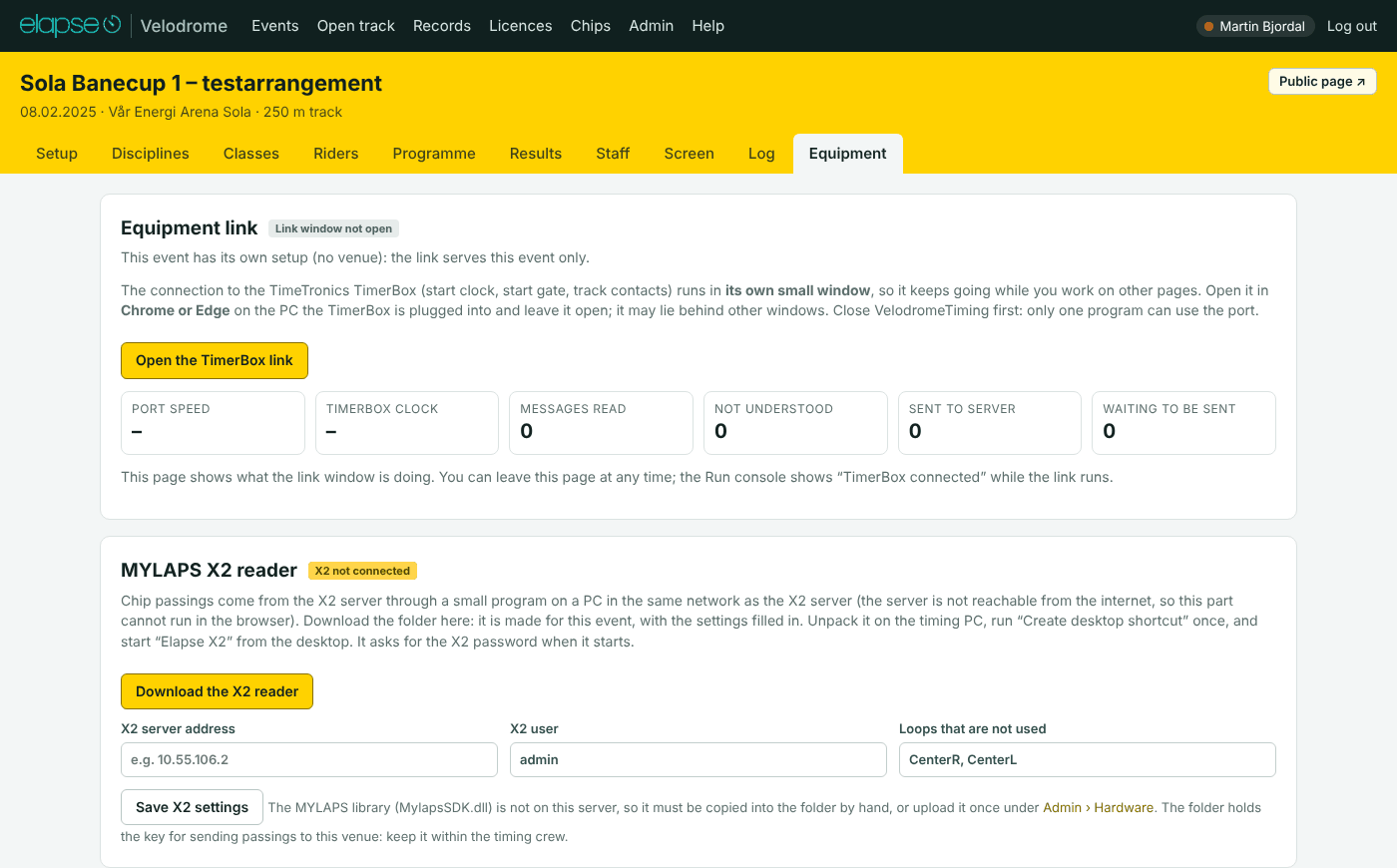
Nettleseren snakker med TimerBoxen selv, gjennom USB-kabelen. Ingenting installeres. Det fungerer bare i Chrome eller Edge på en PC, og siden må åpnes med https.
- Lukk VelodromeTiming hvis det kjører. Bare ett program kan bruke porten.
- På PC-en TimerBoxen er koblet til, åpne arrangementet og fanen Equipment.
- Trykk Open the TimerBox link. Et lite vindu som heter TimerBox link åpnes. Hvis ingenting åpnes, tillat popup-vinduer for siden.
- Første gang på denne PC-en: trykk Connect to TimerBox og velg porten som heter «USB Serial Port». Etter det kobler vinduet seg til av seg selv hver gang det åpnes.
- Vent på merket Connected. Tallet under TimerBox clock går nå.
- La vinduet stå åpent under hele stevnet. Det kan ligge bak andre vinduer. Jobb videre i det andre vinduet.
- Vinduet er koblingen. Lukker du det, brytes koblingen. Nettleseren spør før den lukker et tilkoblet vindu.
- Equipment-fanen viser hva koblingsvinduet gjør. Du kan gå fra den fanen når som helst.
- Det kan være ett koblingsvindu per anlegg i en nettleser. Et nummer to sier at koblingen allerede kjører og gjør ingenting.
- Run-siden viser TimerBox connected mens koblingen kjører. Når den ikke gjør det, har Run-siden en lenke for å åpne den.
Se etter TimerBox connected på Run-siden før første start. Hvis koblingsvinduet har vært minimert lenge, hent det fram én gang og sjekk at TimerBox-klokken går.
Hva statusmerkene betyr #
| Merke | Hvor | Betydning |
|---|---|---|
| TimerBox connected | Run-siden, løp med startbokser | Koblingsvinduet har gitt lyd fra seg de siste sekundene. Nedtellingen går til startklokken. |
| TimerBox not connected | Run-siden | Ingen koblingsvindu kjører for dette anlegget. Nedtellingen går bare på Run-siden og storskjermen. |
| X2 connected | Run-siden og Equipment-fanen | Elapse X2-leseren mottar fra X2-serveren. Den melder fra hvert 5. sekund, også når banen er stille. |
| X2 not connected | Run-siden og Equipment-fanen | Ikke hørt noe fra leseren på 15 sekunder. Den er ikke startet, ikke koblet til X2-serveren, eller har ikke internett. |
| Reading | Run-siden, passeringsboksen | Dette løpet leser: passeringer lagres på det. |
| Off | Run-siden, passeringsboksen | Dette løpet leser ikke. Passeringer lagres ikke på det. |
| Link window not open | Equipment-fanen | Ingen koblingsvindu kjører i denne nettleseren. |
| Not connected | Koblingsvinduet | Vinduet er åpent, men ingen port er valgt eller den ble frakoblet. |
| Finding the speed… | Koblingsvinduet | Vinduet leter etter TimerBoxen på porten. Vent noen sekunder. |
| Connected | Koblingsvinduet og Equipment-fanen | TimerBoxen svarer. |
| TimerBox silent | Koblingsvinduet | Tilkoblet, men ingen meldinger på 3 sekunder. Vinduet prøver å vekke TimerBoxen av seg selv. Sjekk at den har strøm. |
| No TimerBox heard | Koblingsvinduet | Ingenting forståelig på porten: feil port, TimerBoxen er av, eller et annet program har porten. |
| Connection lost | Koblingsvinduet | Kabelen ble trukket ut eller porten sviktet. Vinduet prøver igjen etter noen sekunder. |
| Already running in another window | Koblingsvinduet | Bruk det andre vinduet og lukk dette. |
Startklokke: nedtelling, start og stopp #
Løp med startbokser (forfølgelse, tempo, lagsprint) har en grønn knapp på Run-siden.
- Sjekk hvem som er på banen og tallet i Seconds. Standarden er 50. Hak av Use this time as standard for the event for å beholde et annet tall.
- Trykk START COUNTDOWN.
- Nedtellingen vises på Run-siden og på storskjermen. Med TimerBoxen tilkoblet sendes den til startklokken ved banen, og klokken starter.
- På null begynner løpsklokken å gå. Når startsignalet kommer tilbake fra TimerBoxen, settes klokken til det nøyaktige øyeblikket.
- Tyvstart eller feil rytter: trykk Abort / reset clock. Startklokken stopper og settes tilbake til full tid, klar for en ny start.
- Å starte nedtellingen gjør også at dette løpet leser passeringer.
- Uten startsignal regnes tiden fra nedtellingen på nettsiden. En slik tid merkes Start taken from the countdown (approximate). Sjekk den mot tidtakingen ved banen.
- En kommando venter bare noen få sekunder. Hvis koblingsvinduet var lukket da du trykket på knappen, åpne det og trykk igjen.
Start og stopp av startklokken fra Elapse Velodrome er prøvd på det virkelige utstyret og fungerer. Disse delene er bygd inn, men ikke bekreftet på utstyret enda: startsignalet som kommer tilbake inn i et løp, tider fra banekontaktene, om Stop the clock også holder startboksene lukket, og rundetelleren ved banen. Test dem på ditt anlegg før du stoler på dem.
Innganger og testknappene #
N004030 + tre mellomrom for «30» og N004000 for å nullstille (felt 004; feltene 005 og 006 skrives også, tomme – trolig andre tavler). Så TimerBox-koblingsvinduet setter nå tavla selv: hver gang runder igjen endrer seg i en live fellesstart, sender det N004 + tallet med tre siffer. Ingenting å steppe for hånd lenger. Admin › Hardware har tavlefeltet (004) og kommandoen kan overstyres under «Set the lap counter»; Equipment-fanen har Lap display med et tall, Send og Clear for å prøve på den ekte tavla. Run-konsollens «Track counter»-boks fra 1.12.0 står igjen for en teller som faktisk sender.Inputs på Equipment-fanen viser de åtte inngangene på TimerBoxen, nummerert som TimeTronics-kanalene: 1 Start, 2 200 m, 3 Finish, 4 Red, 5 Free, 6 Green, 7 200 m BU, 8 100 m (hver lampe viser nummer og navn; det lille B0 til B3 og A0 til A3 er inngangen slik TimerBoxen melder den). En inngang lyser når kontakten dens slutter, og hver lampe teller impulsene siden koblingsvinduet ble åpnet, med tidspunktet for den siste.
- Trykk på en banekontakt og se hvilken kanal som lyser og teller. Velg den kanalen for målepunktet i listen under.
- Use the TimeTronics channels setter hele listen på én gang til standardkoblingen: startsignal på kanal 1, 200 m-linjen på 2, mål på 3, pursuit rød på 4, pursuit grønn på 6, 100 m-linjen på 8. På Sola er dette bekreftet for start, mål og 200 m-linjen (portlogger 08.10 og 16.10.2026).
- Start signal comes on sier hvilken kanal startsignalet bruker.
- Trykk Save inputs. Koblingsvinduet fanger opp endringen av seg selv.
- Counters to zero nullstiller impulstellerne på alle lampene, for eksempel før du tester en kontakt.
- En lampe som blinker rødt et øyeblikk uten å telle, er et flimmer: én 100 ms-melding sa sluttet, men ingen hendelsesmelding kom. Det logges som Flicker in one message only og gir ingen tid. Det er støy på en åpen linje eller en melding som gikk tapt på veien. En ekte impuls kommer alltid som en hendelsesmelding, lyser så lenge kontakten er sluttet og telles.
- TimerBoxen kan ikke si om en kontakt er tilkoblet: en inngang uten noe på leser likt som en kontakt i ro. Tellerne er måten å sjekke en kontakt på: trykk på den og se at tallet går opp.
Test sender til TimerBoxen straks, uten et løp. Pass på at ingen står i startboksene.
- Start countdown on the clock starter en nedtelling på sekundene i boksen.
- Stop the clock stopper den og setter klokken tilbake til de sekundene.
- Own command er for Elapse, for å prøve kommandoer.
Tallene øverst viser porthastigheten, TimerBox-klokken, meldinger lest, meldinger ikke forstått, og hva som er sendt til serveren eller venter på å bli sendt. Den mørke boksen What happens er loggen. I koblingsvinduet lagrer Download log den til en fil du kan sende til Elapse.
Elapse X2-leseren for MYLAPS #
X2-serveren kan ikke nås fra internett. Et lite program på en Windows-PC i samme nettverk henter passeringene og sender dem videre. Det programmet er Elapse X2.
Første gang på en PC
- Åpne arrangementet, fanen Equipment, og finn kortet MYLAPS X2 reader.
- Sjekk X2 server address og X2 user, og trykk Save X2 settings hvis du endrer dem.
- Trykk Download the X2 reader. Du får en zip-fil laget for dette anlegget.
- Pakk ut hele mappen Elapse X2 til et sted der den kan bli liggende, for eksempel
C:\Elapse X2. - Dobbeltklikk på Create desktop shortcut.bat. Snarveien Elapse X2 ligger nå på skrivebordet.
Hver gang
- Koble PC-en til nettverket til X2-serveren. Den trenger internett samtidig.
- Dobbeltklikk på Elapse X2 på skrivebordet, eller Start X2.bat i mappen.
- Skriv inn X2-passordet når programmet spør. Det spørres om hver gang og lagres ikke.
- La vinduet stå åpent under stevnet. Det kan være minimert. Run-siden viser X2 connected.
- Stopp med Ctrl+C eller ved å lukke vinduet.
| I mappen | Hva det er |
|---|---|
| Start X2.bat | Starter leseren: leser passeringene og sender dem til Elapse Velodrome. |
| Start X2 (bare se).bat | Bare se-modus. Den viser hva X2-serveren sender. Ingenting sendes videre. Bruk den til en første test. |
| Create desktop shortcut.bat | Lager snarveien på skrivebordet. Kjør den én gang, når mappen ligger der den skal bli liggende. |
| x2.ini | Innstillingene, fylt inn for anlegget: adressen og brukeren til X2-serveren, sløyfene som ikke brukes, adressen til siden, anlegget og nøkkelen dens. Last ned mappen igjen når noe endres. |
| MylapsSDK.dll | MYLAPS’ eget bibliotek, som leseren trenger. Elapse laster det opp én gang under Admin › Hardware, og det er da med i hver nedlasting. Hvis det mangler, sier kortet det: spør Elapse. |
| README.txt | Disse stegene, i kortform. |
- Windows kan spørre om filen får kjøre første gang: velg «Mer info» og «Kjør likevel».
- Hvis internettet faller ut, venter passeringene på PC-en og sendes når det er tilbake, så lenge de ikke er eldre enn 30 sekunder.
- Kjør leseren på én PC per anlegg. To gjør ingen skade, siden en passering lagres én gang, men én er nok.
- Mappen inneholder nøkkelen for å sende passeringer til dette anlegget. Hold den innenfor tidtakerstaben.
- Sløyfenavnene på X2-serveren kobles til målepunktene av seg selv når de heter Finish, 200m, 100m, Red og Green. Sløyfer som ikke er i bruk står i Loops that are not used.
Leseperioder: hvilket løp som får passeringene #
Brikkene leses hele tiden, også under oppvarming. En passering beholdes bare når et løp leser. Ett løp om gangen leser på et anlegg.
- Read passings for this race (løp på tid) eller Read passings (de andre)
- START COUNTDOWN
- Race started: count from now, Heat started: count from now eller Ride started: count from now
- du trykker Stop reading
- løpet settes til Unofficial eller Official
- et annet løp på anlegget begynner å lese
- det har gått seks timer
- En passering hører til løpet som leste i det øyeblikket rytteren passerte, ikke når passeringen kom inn. En passering som kommer sent, etter et kort internettbrudd, lander likevel i riktig løp.
- En passering fra før lesingen startet, eller fra etter at den stoppet, lagres ikke på noe løp.
- Når ingen løp leser, lagres ingenting. Det eneste unntaket er rundetelling på åpen bane.
- Et offisielt løp tar ikke imot flere passeringer.
- En brikke som ikke står på startlisten lagres også, og vises som Chip not on this start list.
- En rytter som står stille på en sløyfe leses igjen og igjen. Lesinger av samme brikke på samme sløyfe som kommer tettere enn den raskest mulige runden (10 sekunder på en 250 m bane) teller som ett besøk ved linjen, ikke som runder.
Test uten utstyr #
- Simulerte passeringer: på Run-siden har arrangører og Elapse knappen Test: simulate passings. Den finner opp brikkepasseringene til løpet (eller til heatet på banen) og leser dem på vanlig måte, så resultatet regnes ut nøyaktig som med ekte passeringer. Rytterne trenger et brikkenummer, og et fellesstartløp trenger minst to ryttere. Bruk den bare til testing, aldri under et ekte løp.
- Testarrangementer: Events › Upload event file › Create test event gir deg et oppdiktet stevne med oppfunne ryttere og brikker, klart for simulerte passeringer.
- Startklokken: Test-knappene på Equipment-fanen sender en nedtelling til klokken uten et løp.
- Brikkene: Start X2 (bare se).bat viser hva X2-serveren leser, uten å sende noe videre.
Slett testresultater før stevnet, eller øv i et testarrangement. Etter testing med kommunikénummer på, trykk Start the numbering again på Staff-fanen.
Kjøre et løp #
Run-siden er siden du bruker mens et løp sykles. Den ser forskjellig ut for hver type løp, med store knapper for raske trykk. Én regel gjelder overalt: det du legger inn for hånd, blir aldri overskrevet av brikkepasseringene.
I denne delenRun-siden, steg for stegPasseringer, runder og rettinger på Run-siden200 m flygendeSprintLagsprintTempoIndividuell forfølgelseLagforfølgelseKeirinScratchPoengløpTemporittEliminasjonLongest LapMadisonOmnium
Run-siden, steg for steg #
Åpne den med Run på løpets rad i programmet, eller Run race på løpssiden.
- Før start: sjekk startlisten og merkene X2 connected og, for løp med startbokser, TimerBox connected.
- Trykk Send live view to screen én gang. Storskjermen følger nå det som skjer på denne siden.
- Start: trykk startknappen for grenen (se under). Løpet leser passeringer fra nå av, og statusen blir Live av seg selv.
- Under løpet: følg med på hva passeringene gir. Trykk eller skriv der kommissærene ser det annerledes.
- Etter målgang: trykk Finish: provisional. Sjekk resultatet mot målfotoet og kommissærene under Edit results.
- Trykk Official, eller Official + podium for også å vise de tre beste på storskjermen.
- Siden laster seg selv på nytt når passeringene har endret resultatet, med mindre du skriver i et felt.
- Hver tid, rundetelling og plassering viser hvor den kommer fra: Chip, Track contact, Manual eller Photo finish.
- For å legge inn alt for hånd i ett løp, ta bort haken ved set the result from the passings (eller save the time from the passings by itself i løp på tid).
- Et offisielt løp er låst. En arrangør eller Elapse åpner det med Reopen.
Passeringer, runder og rettinger på Run-siden #
Fellesstartløp, sprint og keirin har en boks som heter Laps and result from passings (eller Heat … from passings). Løp på tid har Times from passings.
- Lap now, To go after this lap
- Hvor lederen er. Neste spurt eller utslag vises ved siden av, i rødt med THIS LAP når det er på runden som sykles nå.
- Lap by lap
- Én kolonne per runde for lederen, nyeste først, med rekkefølgen rytterne krysset linjen i. −1 betyr én runde bak lederen. Spurtrunder er gule, utslagsrunder røde. Sett hake ved show every lap for å se alle.
- Ryttertabellen
- Plassering, runder kjørt, runder igjen, avstanden og siste rundetid for hver rytter.
- + now
- Brikken ble ikke lest: legger til en passering for denne rytteren akkurat nå.
- + missed
- En runde mangler for denne rytteren: legger den til på tidspunktet feltet krysset linjen. Resultatet regnes ut igjen fra alle passeringene.
- Neutralise, Back in race
- Etter et uhell i et fellesstartløp. Rytteren beholder plassen i løpet i det tillatte antallet runder (omtrent 1300 m: 6 runder på en 250 m bane), og rundene feltet sykler i mellomtiden blir godskrevet. Trykk Back in race når rytteren sykler igjen. En rytter som er ute lenger, taper de ekstra rundene. En nøytralisert rytter blir ikke slått ut.
- Passings read for this race
- Alle passeringer, nyeste først. Set aside tar en passering ut av beregningen, Use again tar den inn igjen. Ingenting blir noen gang slettet.
- the first crossing is the start, not a lap
- Haket av som standard. Rytterne ruller over linjen ved start, eller står på den, og den kryssingen telles ikke.
- “laps to go” follows the leader
- Haket av som standard. Runder igjen på storskjermen teller da ned av seg selv.
Runder igjen: fellesstartløp og keirin har en mørk boks Laps to go øverst. Med brikker følger den lederen. For hånd: trykk Show laps to go on screen, og så − 1 lap hver gang lederne krysser linjen. Storskjermen viser tallet, “Last lap” ved 1 og “Finish” ved 0.
Feil tall mens brikkene teller (1.6.0): trykk − 1 lap eller + 1 likevel. Hele tellingen flyttes med: spurtrundene og målgangen følger det rettede tallet, og en merkelapp viser Lap count corrected by hand med en knapp tilbake til passeringene som de er. En halv runde tidligere: på Screen-fanen kan “Laps to go” changes at settes til en sløyfe på andre siden av banen; neste tall vises da når lederen passerer den sløyfa i stedet for mållinjen.
Etter målgang (1.6.0): løpet er over når den første rytteren fullfører distansen. Hver av de andre plasseres ved sin neste passering av linjen, og rundene som sykles etterpå (utsykling) telles ikke, så en leder som sykler videre setter ikke feltet en runde bak. Runder vunnet og tapt legges inn bare for hånd (+ lap / − lap); appen regner dem ikke lenger ut fra passeringene, men tar det du legger inn med når den dømmer spurter og mål.
200 m flygende Tid Flygende start #
Hver rytter sykler alene, tar et tilløp og blir tatt tid på over de siste 200 meterne. Raskeste tid vinner. Like tider gir samme plassering. Det er vanligvis kvalifiseringen til sprinten.
Tiden fra 200 m-linjen til mållinjen, fra banekontaktene (rytteren er alene på banen) eller rytterens egen brikke, med en mellomtid ved 100 m-linjen fra begge deler. Hver passering av begge linjene gir en tid, og den raskeste brukes, så tilløpsrundene gjør ingen skade. Hastigheten, plasseringen og merkene TR og PB. Fra 1.6.1 går en klokke på storskjermen fra 200 m-impulsen, mellomtiden på 100 m vises når den kommer, og så tiden med plassering; mellomtiden lagres med resultatet og står i kolonnen 100 m på resultatlisten og i PDF-en.
- Trykk Read passings for this race.
- Rytteren under On track now sykler. Tiden kommer inn i feltet i grønt.
- Trykk Save and go to next.
Neste rytter kan starte tilløpet mens den forrige fullfører: hver tid tas fra rytterens egen brikke.
Skriv tiden i feltet (10.234) og lagre: den blir Manual. Eller trykk på en av de andre tidene som er listet under feltet. Velg DNS, DNF eller DSQ ved siden av feltet. For å endre en rytter som er ferdig, trykk på raden i Start order.
Etterpå lages sprintrundene fra resultatet. Se Sprint.
Sprint Målrekkefølge Fellesstart #
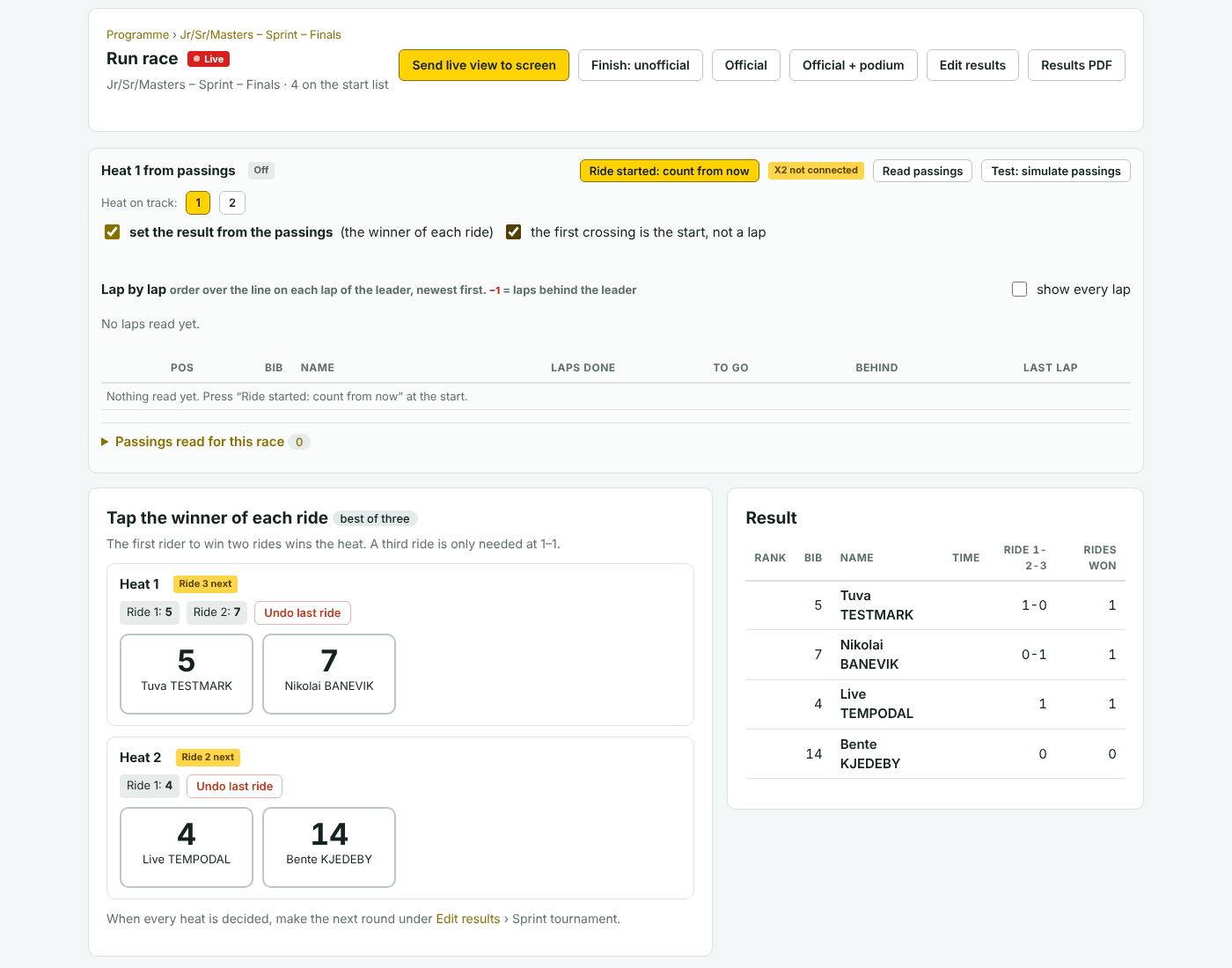
To ryttere møtes i hvert heat, over noen få runder. Den første over linjen vinner omgangen. Et heat avgjøres av én omgang, eller av best av tre: den første rytteren som vinner to omganger. En rytter alene i et heat går videre på walkover.
Vinneren av hver omgang, når den første rytteren har syklet løpets runder. Vinnerens tid over de siste 200 m. I et heat med tre eller flere ryttere som avgjøres av én omgang: hele målrekkefølgen. Løpet trenger Laps for dette.
- Med flere heat, velg det som sykler under Heat on track.
- Trykk Ride started: count from now når rytterne starter.
- Vinneren settes fra brikkene, eller du trykker på vinneren under Tap the winner of each ride.
- I best av tre gjør du det samme for neste omgang. Heatet viser Ride 2 next, så Decided 2–0 eller 2–1.
Undo last ride tar bort siste omgang i et heat. Trykk så på riktig vinner. Under Edit results kan du skrive målrekkefølgen for alle heat, vinneren først i hvert heat, og sette en plassering.
Best av tre, én omgang om gangen
På mange stevner sykles de tre omgangene i en runde ikke rett etter hverandre: omgang 1, så andre løp, så omgang 2, og en tredje omgang bare der det står 1–1.
Sett det opp i programmet
- På Programme-fanen trykker du Best of 3 (eller 1 ride) etter navnet på sprintrunden. I boksen trykker du Rides as rows of their own.
- Løpets egen rad er nå Ride 1, og to nye rader kommer rett etter den: Ride 2 og Ride 3 (if needed). Dra dem dit de sykles. Hver rad tar tiden til én omgang av hvert heat.
Kjør omgang 2 og omgang 3: på samme måte som omgang 1
De tre radene er ett løp med én Run-side. Ingenting spesielt slås på for en senere omgang: siden husker hva som er syklet og teller videre derfra.
- Trykk Run på omgangsraden. Den åpner samme Run-side som omgang 1. Hvert heat viser hvor det står, for eksempel Ride 2 next.
- Andre løp har blitt kjørt i mellomtiden, så trykk Read passings igjen. Bare ett løp leser brikkene om gangen.
- Velg heatet som sykler under Heat on track. Gjør dette før hver start: siden går ikke videre til neste heat av seg selv mens et heat er uavgjort.
- Trykk Ride started: count from now når rytterne starter. Vinneren settes fra brikkene, eller du trykker på vinneren under Tap the winner of each ride.
- Gjør det samme for neste heat. Et heat som står 2–0 etter omgang 2, viser Decided 2–0 og sykles ikke igjen. Bare heatene som står 1–1 sykler den tredje gangen.
- Mellom omgangene lar du løpet stå som Live og går videre med neste løp i programmet. Ikke sett det til Provisional før siste heat er avgjort: det avslutter løpet og stopper lesingen.
- Når alle heat er avgjort, setter du løpet til Provisional og lager neste runde.
- Feil vinner: Undo last ride på heatet tar bort siste omgang, også en omgang fra tidligere på dagen så lenge det er den siste i det heatet.
- Den offentlige siden, PDF-en og storskjermen viser omgangene som egne rader, for eksempel “Sprint – Semi-finals – Ride 2”. En omgangsrad merkes som ferdig når alle heat har hatt den omgangen eller er avgjort, så “Ride 3 (if needed)” er ferdig med én gang når alle heat endte 2–0.
- Resultatlisten viser, for hver rytter, omgangene i rekkefølge (1 = vunnet, 0 = tapt, for eksempel 1-0-1) og antall omganger vunnet. Storskjermen tegner et trofé for hver omgang som er vunnet. Rytteren blir rangert i heatet når heatet er avgjort.
- ✕ på en omgangsrad legger alle omgangene tilbake i løpets egen rad. Å sette runden til én omgang fjerner også omgangsradene.
Lage rundene
- Heatnavn og heatrekkefølge på tavla (1.11.2): på startlisten til et sprint- eller keirinløp har hvert heat på Start order-tavla et navnefelt og pilene ▲ ▼. Name the finals fyller inn Finale for gull, Finale for bronse, Finale 5–6, 7–8… i kjørerekkefølge (på skjermspråket); pilene flytter et helt heat tidligere eller senere, og navnet følger med. Trykk Save start order. Run-konsollen sier da «Finale for gull» med de to rytterne i stedet for «Heat 1», og det samme gjør storskjermen, listene og PDF-ene.
- Finaler rett fra kvalifiseringen (1.11.0, Banecup-måten): under samme kort, Make the finals: de raskeste (2, 3 eller 4) går rett til gullfinalen – walkover forbi alle tidligere runder – og resten sykler finaler for plassene etter, 3–4, 5–6… (eller større finaler, 3–6, 7–10…). Ett løp «Finals» med ett navngitt heat per finale, rangert på tvers av heatene, så sprintturneringens stilling går 1, 2, 3… for hele klassen. En rytter til overs går inn i siste finale. Program-fanen viser et Sprint tournaments-kort per klasse – kvalifiseringen og rundene med status, som omniumkortene – med knappen for å lage finalene når kvalifiseringen er offisiell, og stillingen og PDF etterpå.
- Første runde: åpne 200 m flygende, fanen Results, og finn Sprint tournament. Velg hvor mange ryttere som går videre, og én omgang eller best av tre, og trykk Create sprint round. Den raskeste møter den tregeste kvalifiserte, den nest raskeste den nest tregeste, og så videre.
- Neste runde: når alle heat har en vinner, åpner du sprintrundens Results-fane og trykker Create next round. Fra semifinalene får du både finalen og bronsefinalen.
- Sprintheat der alle sykler: trykk Create sprint heats by ranking i stedet. Rytterne settes i heat på 2 til 6 med dem som er nærmest i tid. Ingen blir slått ut. Etter hver runde flytter Create next sprint heats vinneren av et heat opp ett heat og den siste rytteren ned ett.
Lagsprint Tid Startbokser + nedtelling #
Lag, vanligvis på tre ryttere, starter fra startboksene, ett lag på hver side av banen. Hver rytter drar én runde og går så ut. Tiden tas på den siste rytteren.
Lagets tid fra startsignalet til lagets egen linje (rød eller grønn) på siste runde. Med brikker er det brikken til lagets siste rytter over linjen. Mellomtider hver halve runde.
Det samme som i en forfølgelse: sjekk hvem som er på banen, trykk START COUNTDOWN, la tidene komme inn, trykk Save and go to next.
Skriv tiden, eller velg en annen av de listede tidene. Plassene 5 til 8 etter en første runde regnes ikke ut: sett dem med Rank under Edit results.
Runder: under Next round på Results-fanen tilbyr appen første runde med de 8 raskeste lagene (4 mot 5, 3 mot 6, 2 mot 7, 1 mot 8), og så finalene: av de fire heatvinnerne sykler de to raskeste om gull, de to andre om bronse. Med færre lag tilbyr den finaler rett fra kvalifiseringen.
Tempo Tid Startbokser + nedtelling #
Rytteren starter fra startboksene og sykler en fast distanse alene, for eksempel 500 m eller 1 km. To ryttere kan være på banen samtidig, én på hver side. Raskeste tid vinner.
Tiden fra startsignalet til rytterens egen linje, på kryssingen som avslutter distansen. Mellomtider hver halve runde, sammenlignet med beste tid så langt, eller med rytteren på den andre siden.
- Sjekk rytterne under On track now. Hvis andre står på start, åpne Choose who is on track, sett hake ved dem og trykk Put the ticked on track.
- Trykk START COUNTDOWN.
- Tiden kommer inn i feltet i grønt når rytteren er i mål.
- Trykk Save and go to next.
Finish now tar en manuell tid fra klokken som går. Eller skriv tiden. Etter en tjuvstart trykker du Abort / reset clock og så New start: set this heat’s passings aside.
Løpet trenger Laps eller Distance, så appen vet hvilken kryssing som er målgangen. Kryssinger i de første 5 sekundene etter start er selve starten.
Individuell forfølgelse Tid Startbokser + nedtelling #
To ryttere starter på motsatte sider av banen og sykler samme distanse. I kvalifiseringen teller tidene. I finalene er hvert heat en duell: rytteren som tar igjen den andre, eller har best tid, vinner.
Hver rytters tid fra startsignalet til rytterens egen linje. Mellomtider hver halve runde med avstanden til motstanderen. En innhenting: én rytter når en linje før den andre, selv om den rytteren startet en halv runde bak. I finaler: rangeringen heat for heat.
- Sjekk Red og Green under On track now. Swap red and green line bytter side.
- Trykk START COUNTDOWN.
- Følg mellomtidene. Måltidene kommer inn i feltene i grønt.
- Trykk Save and go to next.
Skriv en tid eller bruk Finish now. Knappene etter Caught by the opponent merker en rytter som tatt igjen, eller tar merket bort. En rytter som er merket som tatt igjen, får OVL på listene.
- I kvalifiseringen sykler en rytter som blir tatt igjen videre og får en tid. En innhenting vises som en advarsel, men endrer ingenting.
- For finaler setter du hake ved disse to under Race settings and status: Final: each heat is a duel. The last heat rides for gold, the heat before for bronze og A rider or team that is caught has lost. Finaler som appen har laget, har dem haket av allerede.
- Runder: under Next round på Results-fanen til kvalifiseringen tilbyr appen finalene fra de fire raskeste rytterne: 3 mot 4 om bronse, så 1 mot 2 om gull.
- For trenerne ved banen finnes det forfølgelsestavler for tablet.
Lagforfølgelse Tid Startbokser + nedtelling #
Som individuell forfølgelse, med lag, vanligvis på fire ryttere. Lagets tid tas på den tredje rytteren.
Lagets tid på brikken til den tredje rytteren over lagets egen linje, mellomtidene hver halve runde på den tredje rytteren, og en innhenting. Alle rytterne på laget trenger brikke for dette.
Det samme som i individuell forfølgelse. Lag lagene på startlisten først: se Lag.
Skriv tiden, eller velg en annen av de listede tidene: det er én per rytter på laget. Plassene 5 til 8 etter en første runde settes med Rank.
Runder: under Next round tilbyr appen første runde med de 8 raskeste lagene (6 mot 7, 5 mot 8, 2 mot 3, 1 mot 4), og så finalene: vinnerne av heat 3 og 4 sykler om gull, de to raskeste av de andre lagene om bronse. Med færre lag tilbyr den finaler fra de fire raskeste.
Keirin Målrekkefølge Fellesstart #
En liten gruppe ryttere per heat (appen starter med seks) følger en pacer de første rundene og spurter så mot linjen. Målrekkefølgen i heatet avgjør. De første rytterne i hvert heat går videre til neste runde.
Målrekkefølgen i heatet, når lederen har syklet løpets runder, og hver rytters tid over de siste 200 m (fra 1.6.0, ikke bare vinnerens). Løpet trenger Laps: sett hele løpet, 6 runder på en 250 m-bane, så runder igjen og målgangen stemmer; det tas uansett ikke tid før de siste 200 m. Laps behind the derny under løpsinnstillingene viser Derny under runder igjen på skjermen mens feltet ligger bak den.
- Velg heatet under Heat on track.
- Trykk Heat started: count from now ved start. Storskjermen viser da bare det heatet (startliste, posisjoner og resultat), ikke begge heat side for side. All heats ved siden av skjermknappen viser alle.
- Rekkefølgen settes fra brikkene, eller du trykker på rytterne i målrekkefølge. Mens heatet pågår viser skjermen rytterne i rekkefølgen de sist passerte linjen.
Undo last tar bort den siste rytteren du plasserte. Under Edit results skriver du målrekkefølgen for alle heat, vinneren først i hvert heat. En deklassering legges inn under Avgjørelser.
Neste runde: på Results-fanen åpner du Next round. Skriv hvor mange fra hvert heat som går videre og til hvilken runde, for eksempel de 2 første til “Final 1–6” og de 2 neste til “Final 7–12”, og trykk Make next round. Ryttere kan også legges til i et løp som finnes, som et oppsamlingsheat.
Scratch Runder, så målrekkefølge Fellesstart #
Et fellesstartløp over et fast antall runder. Den første rytteren over linjen etter siste runde vinner. En rytter som har vunnet en runde, er foran dem som ikke har det.
Rundene til hver rytter, runder igjen, og når lederen har syklet distansen: målrekkefølgen, hver rytters tid fra start (1.6.0) og hvor mange runder bak hver rytter er. Runder syklet etter målgang telles ikke. Løpet trenger Laps. På storskjermen vises rytterne i rekkefølgen de sist passerte linjen mens løpet pågår.
- Trykk Race started: count from now ved start.
- Følg runder igjen og rundeoversikten.
- Ved målgang settes rekkefølgen fra brikkene, eller du trykker på rytterne i målrekkefølge.
Undo last, og trykk så. Under Edit results: målrekkefølgen, Laps +/− per rytter, og statusen. En rytter som ikke krysset linjen etter vinneren, får ingen plassering: sett DNF selv.
Poengløp Poeng Fellesstart #
Et fellesstartløp med spurter på faste runder. De fire første over linjen i en spurt får 5, 3, 2 og 1 poeng. Sluttspurten gir dobbelt poeng. En rytter som vinner en runde på feltet, får 20 poeng, en rytter som taper en runde, mister 20. Flest poeng vinner. Like poeng skilles på plasseringen i sluttspurten.
Hver spurt, når teten i løpet fullfører spurtrunden, og målrekkefølgen. Runder vunnet og tapt regnes ikke ut fra passeringene (fra 1.6.0): legg dem inn med + lap / − lap, så dømmes spurtene og målgangen med dem. Løpet trenger Laps og Number of sprints; spurten med antall spurter er siste spurt og gir doble poeng.
- Trykk Race started: count from now ved start.
- Boksen Sprint 1 of … fylles fra brikkene. Hvis den ikke gjør det, trykk på rytterne i den rekkefølgen de tok poeng, eller trykk Sprint result from lap reading.
- Trykk Next sprint › når du trykker inn for hånd. Med brikker går siden videre av seg selv.
- Bruk + lap og − lap under Laps gained and lost når kommissærene gir eller tar en runde. Rytterne vises på storskjermen i en grønn boks.
- Storskjermen viser en spurt når alle fire plassene er inne, én gang. En retting etterpå vises ikke før du trykker Show sprint … on screen. Ryttere uten poeng har tomme ruter i stillingen til de tar poeng.
- Hvis antall spurter ikke var satt, trykk This is the final sprint på den siste: doble poeng, og løpet settes til å slutte med den.
Undo last fjerner den siste rytteren i spurten. ‹ Previous går tilbake til en tidligere spurt. Under en runde i rundeoversikten tar → sprint … rekkefølgen fra nøyaktig den runden. Under Edit results er det ett felt per spurt, Laps +/− og Points adj.
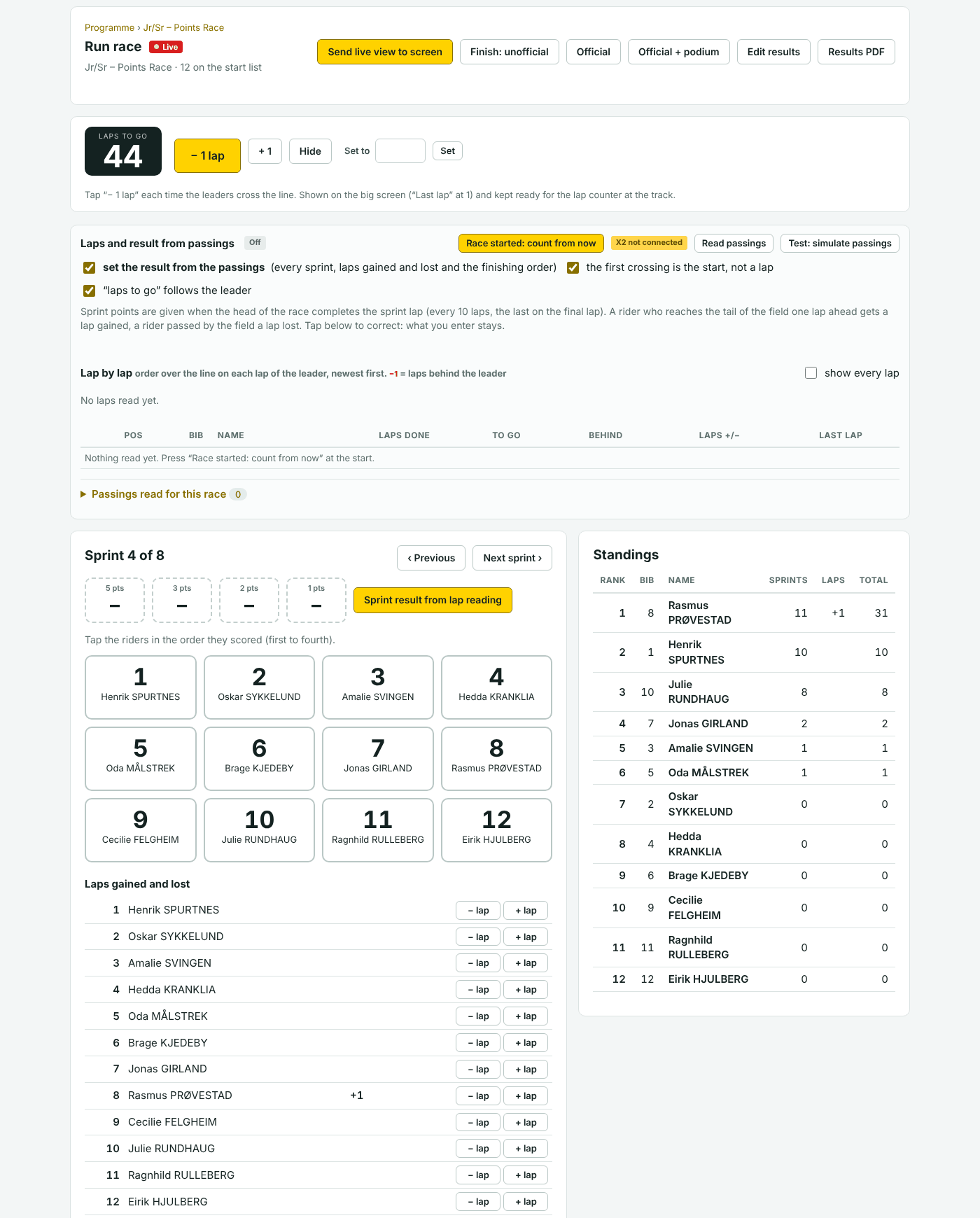
Temporitt Poeng Fellesstart #
Et fellesstartløp der den første rytteren over linjen på en spurtrunde får 1 poeng. En runde vunnet gir 20 poeng, en runde tapt tar 20 bort. Det er ingen dobbelt poeng i mål.
Det samme som i poengløpet, med én poengtaker per spurt. Som standard er det spurt på hver runde, telt bakover fra mål. Så 40 runder med 36 spurter betyr at de fire første rundene ikke gir poeng.
Det samme som i poengløpet. Hver spurt har én boks: trykk på den første rytteren over linjen. Sett Laps og Number of sprints på løpet.
Det samme som i poengløpet: Undo last, + lap, − lap, og spurtfeltene under Edit results.
Eliminasjon Utslagsrekkefølge Fellesstart #
Et fellesstartløp der den siste rytteren over linjen på annenhver runde er ute. Det fortsetter til én rytter er igjen: vinneren. Resultatet er utslagsrekkefølgen baklengs.
På hver utslagsrunde: den siste rytteren over linjen. Rytteren slås ut så snart alle de andre har krysset, og fyller storskjermen i 15 sekunder. Standarden er hver 2. runde. Endre det med Laps between eliminations på løpet.
- Trykk Race started: count from now ved start.
- Følg med på Next elimination og de røde kolonnene i rundeoversikten.
- Uten brikker, eller når kommissærene avgjør: trykk på rytteren under Tap the rider who is eliminated. Boksen blir rød.
- Hvis rytteren ikke forlater banen, trykk på den røde boksen. Navnet vises på storskjermen en gang til. Resultatet endres ikke.
- Hvis kommissærene ikke klarer å avgjøre hvem som var sist, trykk No elimination this lap: skjermen sier det i 15 sekunder, og ingen går ut den runden.
På skjermen (1.6.0) listes resultatet så langt ved siden av rytterne som er igjen, den sist utslåtte med beste plass, og vinneren vises i grønt.
Undo last setter den sist utslåtte rytteren tilbake i løpet. Trykk så på riktig rytter. Hvis du trykker på en rytter selv, slår passeringene ikke ut noen andre på den runden. En feil lenger tilbake rettes under Edit results, i feltet Eliminated, in order (first out first).
Longest Lap Målrekkefølge Fellesstart #
Hver løkke rundt banen leser brikkene, så appen vet hvilken løkke hver rytter passerte sist og hvor fort han syklet sektoren før. På skjermen flyttes rytterne videre fra den løkka med den farten – aldri forbi neste løkke før den har lest dem – og en som står i trackstand blir stående. Sektoren før mållinja er merket i arrangementets farge. Over lista: Vinner hvis skuddet går nå – rytteren med kortest vei til streken – og tida runden har tatt så langt.
Når skuddet går blinker skjermen SKUDD og lar en klokke gå til første rytter er i mål; så vinneren, tida fra skuddet, hvor lang runden ble og – når den slår alle offisielle Longest Lap på banen – NY REKORD. Banens lengste runde står under lista.
Resultatet: målrekkefølge etter skuddet, hver rytters Fra skuddet (tida fra skuddet til streken), Ved skuddet (meter igjen da skuddet gikk) og Rundetid. En rytter som passerte mål før skuddet merkes EARLY; med regelen «først over streken» rangeres han etter dem som kom i mål, med hel runde rangeres han etter målgangen som alle andre. Under spurten viser lista hvor langt hver rytter har igjen til sin målgang (resten av runden pluss ekstrarunden), og det røde panelet sier hvem som leder.
Starten (en rytters start er øyeblikket brikken forlot mållinja, der han sto eller rullet), posisjonene, de som kom i mål og tidene deres, de som passerte for tidlig, avstanden ved skuddet og rundetida. En startimpuls fra TimerBoxen mer enn 5 sekunder etter at rytterne forlot streken tas som skuddet (pistolen på TimerBox-inngangen – ikke testet på utstyret ennå).
Løkkene må ha Distance before finish under Admin › Venues (eller Setup › Timing points for et arrangement med eget oppsett). En løkke uten avstand brukes ikke til posisjoner; med bare mållinja viser skjermen en vanlig liste. Run-konsollen sier fra når færre enn tre punkter har avstand.
- Legg til løpet (Programme › Add race › Longest Lap). Ett heat er standard; Riders per heat gir flere. For å se det uten utstyr: Test: simulate live i Run-konsollen spiller et oppdiktet heat i sanntid på storskjermen, med skudd (1.21.2).
- Send live-visningen til skjermen, trykk Read passings, og Heat started: count from now når rytterne forlater streken.
- Trykk SHOT i det skuddet går. Undo shot om du trykket feil – heatet fortsetter.
- Når alle er inne: Finish: provisional, så Official. Runden i et offisielt løp teller for banens rekord.
Trykk rytterne i målrekkefølge som i andre løp – det du trykker overskrives aldri. Juryen kan rangere en som passerte for tidlig annerledes: endre plassen under Edit results. Uten brikker kjøres løpet med trykk alene; skjermen viser da lista uten kartet.
Madison Poeng Fellesstart #
Et poengløp for lag på to, som bytter på å sykle. Poengene er de samme som i poengløpet: 5, 3, 2 og 1 per spurt, dobbelt i sluttspurten, og 20 poeng for en runde vunnet eller tapt.
Ingenting av seg selv. Begge rytterne på et lag har brikke, og rytteren som hviler krysser også linjen, så runder og spurter kan ikke tas sikkert fra passeringene. De siste kryssingene vises som en hjelp. Stillingen regnes ut fra det du trykker inn.
- Lag lagene på startlisten: se Lag.
- For hver spurt trykker du på lagene i den rekkefølgen de tok poeng, og trykker Next sprint ›.
- Bruk + lap og − lap for runder vunnet og tapt.
- Tell ned rundene med − 1 lap i boksen Laps to go.
Undo last og ‹ Previous, som i poengløpet. Under Edit results skriver du lagnumrene i spurtfeltene.
Omnium Sum av fire løp #
Fire fellesstartløp for de samme rytterne: Scratch, Temporitt, Eliminasjon og Poengløp. De tre første gir poeng etter plassering: 40 til vinneren, 38 til nummer to, 36 til nummer tre, to mindre per plass. Poengløpet kommer sist, og poengene som vinnes og tapes i det, legges til totalen.
Poengene fra hvert løp og totalen, så snart et løp har et resultat. Fra 21. plass får en rytter 1 poeng. En rytter uten plassering i et løp (DNF, DNS, DSQ) får 0 fra det løpet. Like totaler skilles på plasseringen i sluttspurten i poengløpet. Startrekkefølgen til neste løp.
Kjør hvert av de fire løpene som et eget løp: se Scratch, Temporitt, Eliminasjon og Poengløp. Run-siden til selve omniumet har en knapp til hvert løp og viser stillingen. I poengløpet viser kolonnen Start poengene hver rytter hadde med seg.
Rett i løpet der feilen er. På omniumets egen Results-fane kan du sette en status, legge til eller ta bort poeng med Points adj., og overstyre Rank.
Resultater #
elapsed, avg_kmh). Spurtene i et poengløp er en tabell – én rad per spurt, plassene som kolonner med startnummer og navn, poengene i hodet, siste spurt merket ×2 – og et temporitt et rutenett med fire spurter per rad. Et løp i et omnium (ikke poengløpet) får en kolonne Omnium pts med poengene plassen gir (40, 38, 36 … 2; 1 fra plass 21), på listene, PDF-en og storskjermen.Resultatet i et løp regnes ut fra det som er lagret på løpet: tider, målrekkefølge, spurter, runder og utslag. Nettsidene, PDF-ene, storskjermen og den offentlige siden viser alle det samme resultatet.
Fanen Results på arrangementet viser alle løp med status. Klikk på et løp for å se resultatet. Start list PDF, Results PDF og Edit finnes på hver rad. Filtrer på klasse eller status øverst.
I denne delenFra foreløpig til offisieltRett et resultat for håndDNS, DNF og DSQAvgjørelser: advarsler og deklasseringerNeste rundeBanerekorder og personlige rekorderPoeng etter plassering og poengstillingPDF-er, kommunikénumre og “Revidert”Eksport
Fra foreløpig til offisielt #
unofficial.- Når løpet er over, trykk Finish: provisional på Run-siden. Løpet slutter å lese passeringer.
- Sjekk resultatet mot målfotoet og med kommissærene. Rett under Edit results.
- Skriv ut eller vis det uoffisielle resultatet om du vil. Storskjermen sier “Uoffisielle resultater”.
- Når kommissærene godkjenner, trykk Official eller Official + podium.
Et offisielt løp er låst: startlisten og resultatene kan ikke endres, og ingen flere passeringer lagres på det. Må noe rettes, trykker en arrangør eller Elapse Reopen på Run-siden. Løpet går tilbake til Unofficial.
Du kan også sette en status for hånd under Race settings and status på løpssiden. Se Løpsstatus.
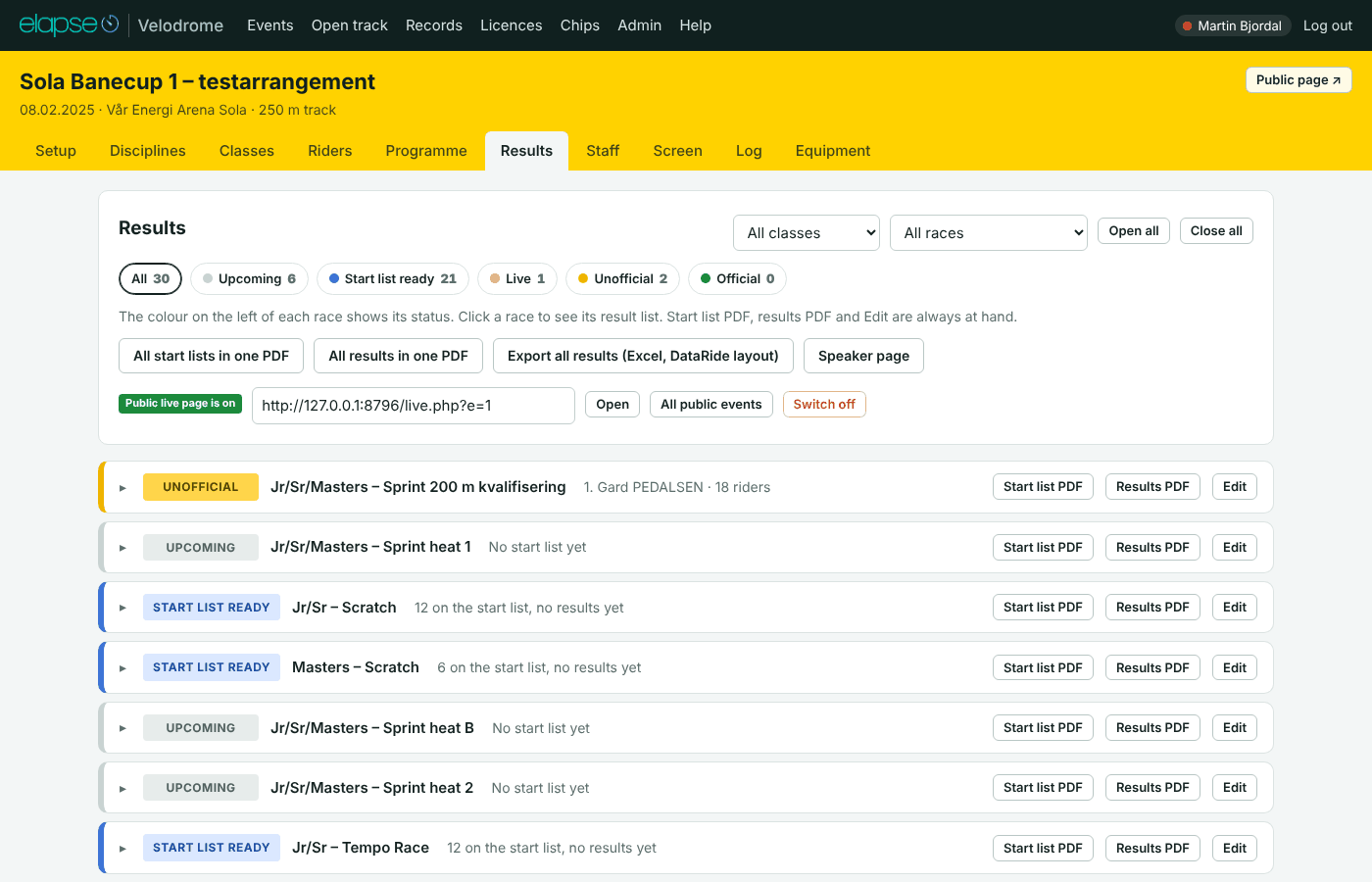
Rett et resultat for hånd #
Åpne løpet og fanen Results (knappen Edit results på Run-siden, eller Edit på fanen Results på arrangementet). Kortet heter Enter and correct results.
| Felt | Hva det gjør |
|---|---|
| Time | Løp på tid, sprint og keirin. Skriv 10.234 eller 1:02.345. |
| Finishing order | Startnumre med mellomrom mellom, vinneren først: 5 12 3 8. I sprint og keirin: alle heat, vinneren først i hvert heat. I lagøvelser: lagnumrene. |
| Sprint 1, Sprint 2 … | Poengløp: startnumrene som fikk poeng i hver spurt, i rekkefølge. |
| Eliminated, in order | Eliminasjon: startnumrene i den rekkefølgen de gikk ut, den første ut først. |
| Laps +/− | Scratch og poengløp: runder vunnet (2) eller tapt (−1). |
| Points adj. | Poengløp og omnium: poeng som legges til eller trekkes fra rytterens sum. |
| Status | DNF, DNS eller DSQ. Se under. |
| Rank | Overstyrer den utregnede plasseringen. En plassering satt for hånd tar den plassen, og de andre rytterne fyller plassene som er igjen, i utregnet rekkefølge. La feltet stå tomt for “auto”. |
| Source | Hvor resultatet kommer fra: Manual, Photo finish, Track contact eller Chip. En rad du endrer, blir Manual med mindre du velger noe annet. |
| Note | En kort tekst som vises sist på rytterens rad. |
Trykk Save results. Hver endring logges med navnet ditt. Kortet Calculated result under viser resultatet slik det står nå.
Like tider i et løp på tid gir samme plassering. Skiller kommissærene dem, setter du Rank for hånd.
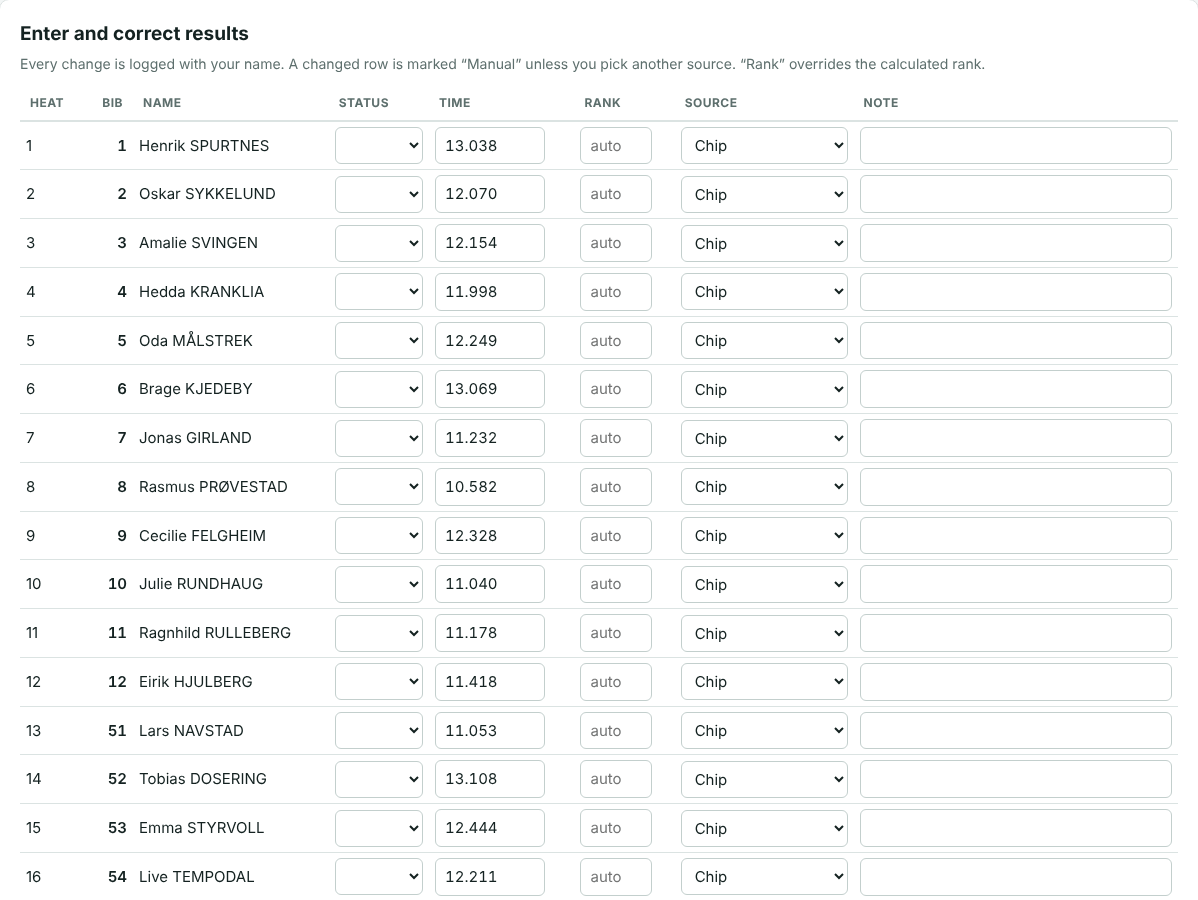
DNS, DNF og DSQ #
- DNS
- Startet ikke.
- DNF
- Fullførte ikke.
- DSQ
- Diskvalifisert.
- Sett det i kolonnen Status under Edit results, eller ved siden av tidsfeltet på Run-siden i et løp på tid.
- En rytter med en av disse har ingen plassering og står sist: DNF først, så DSQ, så DNS.
- I et omnium får rytteren 0 poeng fra det løpet. Juster med Points adj. på omniumet hvis kommissærene bestemmer noe annet.
- I sprint går en rytter videre på walkover når motstanderen er DNS, DNF eller DSQ.
- En rytter som ikke kommer til arrangementet i det hele tatt: sett rytterens egen status til DNS (did not start) eller Withdrawn på fanen Riders. Rytteren blir da ikke foreslått for nye startlister.
Avgjørelser: advarsler og deklasseringer #
Fanen Decisions på løpssiden inneholder juryens avgjørelser.
- Velg Rider, eller la den stå på General.
- Velg Code: Note, Warning, Fine, Relegation eller Disqualification.
- For en deklassering, skriv plassen i To place.
- Velg en Reason fra listen eller skriv din egen, og trykk Add decision.
- Disqualification setter rytteren til DSQ i dette løpet.
- Relegation med en plass setter rytterens plassering. Rytterne bak flyttes opp. Uten plass retter du rekkefølgen selv under Results.
- Warning: appen teller advarslene til hver rytter i arrangementet og sier fra når det ikke er den første.
- Avgjørelsene skrives ut under resultatene på resultatlisten. W og REL vises ved siden av rytteren.
- Listen over alle avgjørelser i arrangementet ligger på Staff-fanen.
1.27.0 – kommissærenes standardtekster. Avgjørelsesskjemaet har en Standard text-liste: kommissærenes straffeliste for bane (38 tekster i sju grupper – bevegelser på banen, atferd, reklame, utstyr, inngripen fra lagpersonell, fravær, startnummer), på arrangementets språk, hver med raden i UCIs straffetabell for bane den viser til. Velger du en, fylles begrunnelsen som «For å ha syklet på den blå sonen (ref. 5.2)»; begrunnelsen kan fortsatt redigeres, og «...» i en tekst («For en åpenbar og forsettlig forseelse mot ...») blir markert så du skriver navnet over. Med rytter og kode blir linja i kommunikeet «Rytter 99 – Advarsel – For ikke å ha holdt sin linje under sluttspurten (ref. 5.1)». Skriving virker som før: de samme tekstene foreslås mens du skriver. Hva en kode gjør med resultatet er uendret (over).
Neste runde #
Når et løp har et resultat, har Results-fanen kortet Next round.
- Alle løp: “The first … go to …” og “The next … go to …”. Skriv tallene og navnet på hver runde, og trykk Make next round. I løp med heat gjelder tallene per heat. De beste rytterne fordeles over heatene i det nye løpet.
- Ryttere kan gå til et nytt løp, eller legges til et løp som allerede står i programmet.
- Forfølgelse og lagøvelser har ferdige knapper for første runde og finalene. Se Individuell forfølgelse, Lagforfølgelse og Lagsprint.
- Sprint har sitt eget kort, Sprint tournament. Se Sprint.
Det nye løpet er et vanlig løp med status “Start list ready”. Sjekk heatene på startlisten og flytt løpet til riktig plass i programmet.
Banerekorder og personlige rekorder #
- TR markerer en tid i et løp på tid som slår banerekorden for anlegget arrangementet går på, for samme gren, distanse og klasse.
- NR markerer en tid som slår den norske rekorden (1.8.0). Storskjermen viser «Ny norsk rekord» når tiden kommer inn.
- PB markerer rytterens beste tid i den grenen og distansen på tvers av alle arrangementer. Det krever en UCI ID på rytteren, og ingen oppsett.
- Alle tre vises på resultatlistene, i PDF-ene og på storskjermen. Merkene sier at tiden er raskere enn listen; rekorder godkjennes av forbundet.
Rekordene ligger under Records i toppmenyen. Arrangører og Elapse legger til og endrer dem: gren, distanse, klassenavn, tid, innehaver, klubb, dato og Applies to: norsk rekord, eller banerekord for ett anlegg. Når vinneren av et løp slår banerekorden, eller ingen banerekord er registrert, viser Results-fanen på løpet en gul boks med knappen Save as track record; den lagres for anlegget arrangementet går på.
Menn Senior / M Senior / M Elite. Den gjelder for en rytter når ett av navnene er klassenavnet på løpet, eller rytterens aldersklasse på rytterlisten (kolonnen som kommer fra lisensfila). Et løp for klassen «Jr/Sr» sammenligner altså fortsatt en junior med juniorrekorden og en senior med seniorrekorden, så lenge rytterne har aldersklasse. Load the Norwegian records nederst på Records-siden legger inn forbundets liste (pr. 07.12.2025: 200 m og 250 m flygende, 500 m og 1000 m tempo, forfølgelse, lagsprint og lagforfølgelse) med ett trykk, og kan samtidig registrere dem som er satt på eget anlegg som banerekorder der. Rekorder som allerede er registrert beholdes. Records-siden grupperer dem etter klasse innenfor norske rekorder og hvert anleggs banerekorder (1.11.1), og innlastingen registrerer også to eldre Sola Arena-rekorder – norske rekorder da de ble satt, siden slått andre steder – som Solas banerekorder.Poeng etter plassering og poengstilling #
For en cup eller en serie kan et løp gi poeng for sluttplasseringen. Skriv listen i Points by rank når du legger til løpet, eller senere under Race settings.
- En liste, vinneren først:
10 8 6 5 4 3 2 1. Plasseringer utenfor listen gir 0. - Ordet
auto: siste plass gir 1 poeng, og ett mer per plass opp til vinneren. Med 14 startende får vinneren 14. Ryttere med DNS telles ikke. - Resultatlisten får kolonnen Pts, og rytterens side viser summen.
- Results-fanen og den offentlige siden viser Points standings per klasse: summen over alle løp i arrangementet. Like summer skilles på flest seire, så flest andreplasser.
Disse poengene er noe annet enn poengene inne i et poengløp eller et omnium.
PDF-er, kommunikénumre og “Revidert” #
Hver PDF lages på nytt fra de lagrede dataene hver gang du åpner den, så den viser alltid siste resultat.
| Hvor | |
|---|---|
| Start list, Results | Løpssiden, Run-siden, hver rad på fanene Programme, Results og Staff. |
| All start lists in one PDF, All results in one PDF | Results-fanen. Ett løp per side, i programrekkefølge. |
| Programme (timetable) | Programme-fanen: Export programme as PDF. |
| Line-up sheets, Decisions and penalties, Numbers and chips | Staff-fanen. |
Kommunikénumre
- Med nummerering på (Setup › Printouts) nummereres startlister og resultatlister i den rekkefølgen de først skrives ut av noen som er logget inn.
- En startliste får nummeret sitt når løpet er “Start list ready”. En resultatliste får nummeret sitt når løpet er Unofficial eller Official. Før det er listen et utkast uten nummer.
- Nummeret står i overskriften (“Kommuniké nr. 12”) og først i filnavnet.
- Hvis listen er endret siden den sist ble skrevet ut, merkes neste utskrift Revidert 1, så Revidert 2, og så videre. Å gå fra Unofficial til Official alene gir ingen revisjon.
- For å bruke ditt eget nummer på et løp, skriv det i Communiqué no. (own) under Race settings. Det brukes på begge listene til det løpet.
- Et nummer brukes aldri om igjen, heller ikke når løpet slettes. PDF-er som åpnes fra den offentlige siden får aldri nummer.
- Staff-fanen viser numrene som er gitt så langt.
Eksport #
- Export på en løpsside gir resultatet av det løpet som Excel-fil.
- Export all results (Excel, DataRide layout) på Results-fanen gir én fil med ett ark per løp som har et resultat.
Kolonnene er Rank, BIB, UCI ID, Last Name, First Name, Country, Team, Gender, Phase, Heat, Result, IRM og Sort Order. Gender hentes fra klassenavnet og er tom når navnet ikke sier noe. Se gjennom filen før du laster den opp til UCI DataRide.
Storskjerm #
Storskjermen er en nettside som viser det du velger på fanen Screen, eller det tidtakeren sender fra et løp. Den trenger en lenke, ikke innlogging, og den oppdaterer seg selv.
I denne delenÅpne storskjermenMain og tidtaker: hvem bestemmerHva skjermen viser av seg selvValgene på Screen-fanenPallProgram- og pauseskjermerSpråk, farger, logoer og sponsorerForfølgelsestavler for nettbrett
Åpne storskjermen #
- På en andre skjerm på din egen PC: på Screen-fanen, under Screen link, trykk Open on external screen. Chrome eller Edge spør én gang om lov til å plassere vinduer. Klikk i det nye vinduet, eller trykk F, for fullskjerm.
- På en annen PC: kopier lenken fra samme kort, åpne den i nettleseren der og trykk F11.
- Open in a new tab viser skjermen i en fane, og Preview nederst på kortet viser den på siden.
Anleggets skjerm: når arrangementet har et anlegg, har kortet også en lenke som hører til anlegget. Den viser alltid arrangementet som er der nå: arrangementet med datoer som dekker i dag. Skjerm-PC-en på anlegget trenger da lenken sin bare én gang. På en testdag trykker du Show this event at the venue now, og Let the venue follow the date again etterpå.
Hvis skjermen kutter bildet langs kantene, sett Free edge % under Fit to the screen.
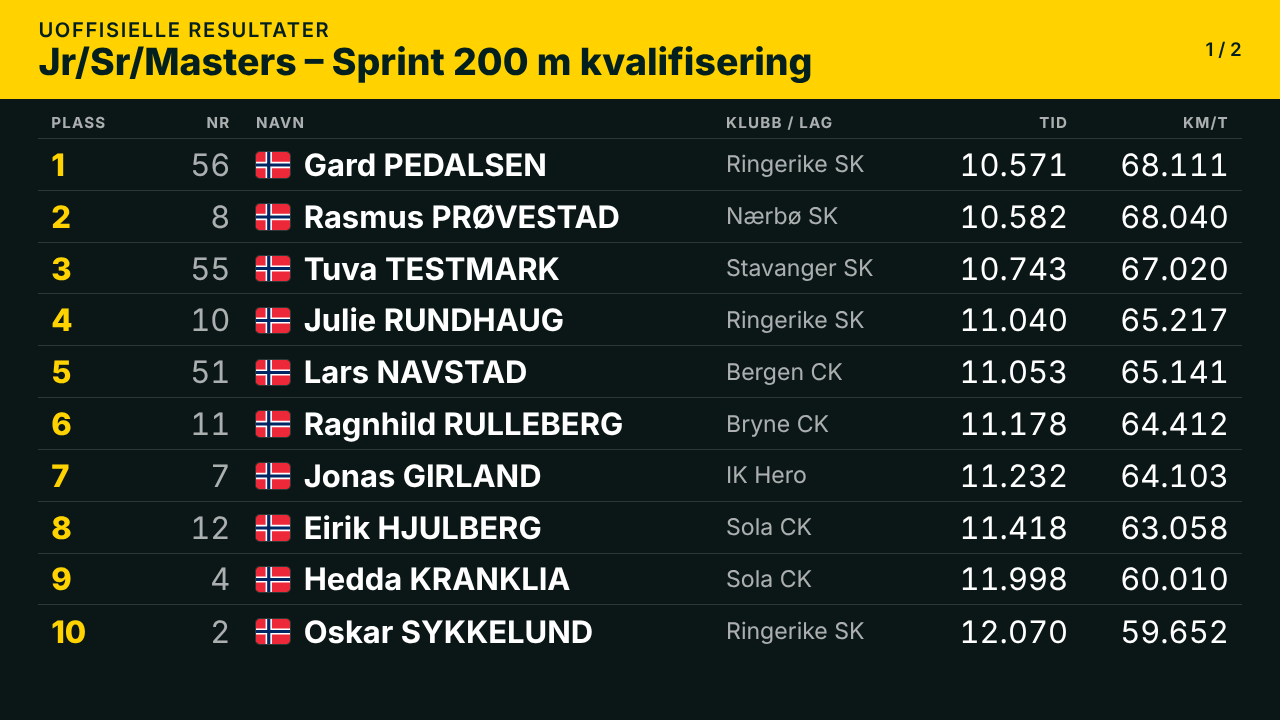
Main og tidtaker: hvem bestemmer #
To kontroller kan legge noe på skjermen:
- Main
- Screen-fanen. Det som er valgt her, vises.
- Timekeeper
- Knappene på et løp: Start list to screen, Results to screen og Podium to screen på løpssiden, og Send live view to screen på Run-siden.
Main vinner alltid, unntatt når Main står på Follow timekeeper. Det er den vanlige innstillingen under løpene: tidtakerens valg går da rett til skjermen.
Boksen øverst på Screen-fanen viser tre linjer: Main, Timekeeper og On screen now. Hvis tidtakeren sender noe mens Main viser noe annet, får tidtakeren en gul melding om at det vises når Main settes til å følge tidtakeren.
Hva skjermen viser av seg selv #
Skjermen hopper ikke til et nytt løp av seg selv: noen sender løpet til den. Men hva den viser av det løpet, følger løpet og statusen.
| Når | Skjermen viser |
|---|---|
| Live-visning av et løp på tid | Hvem som er på banen og hvem som er neste. Nedtellingen, og så klokka som går. Mellomtider og tiden på hver runde. Når en rytter kommer i mål: tid, fart og plassering, og “Ny banerekord” eller “Personlig rekord”. De beste så langt. |
| Live-visning av et eliminasjon | “Utslått” med rytterens nummer og navn i 15 sekunder, så rytterne som er igjen. Til slutt: vinneren. |
| Live-visning av poengløp, temporitt eller Madison | Stillingen etter siste spurt. Når det gis poeng, viser et panel hvem som fikk dem, i 10 sekunder (tallet kan endres). |
| Live-visning av scratch, sprint og keirin | Resultatet slik det står. |
| En liste med flere heat | Når et heat har tre eller flere ryttere (keirin, sprint med tre), får hvert heat sin egen side, og sidene veksler hvert 8. sekund. Heat med to (sprintpar) deler side. |
| Et fellesstart-løp som er Live | Runder igjen, “Siste runde” ved 1 og “Mål” ved 0. |
| Resultater av et løp | Overskriften følger statusen: “Live-stilling”, “Uoffisielle resultater” eller “Resultater”. Lange lister deles i sider som skifter av seg selv. |
| Startliste for et fellesstart-løp med oppstilling | Rytterne ved gjerdet og rytterne i sprinterfeltet, som to grupper. |
| En pausenedtelling når null | Skjermen går videre til “Follow programme”. |
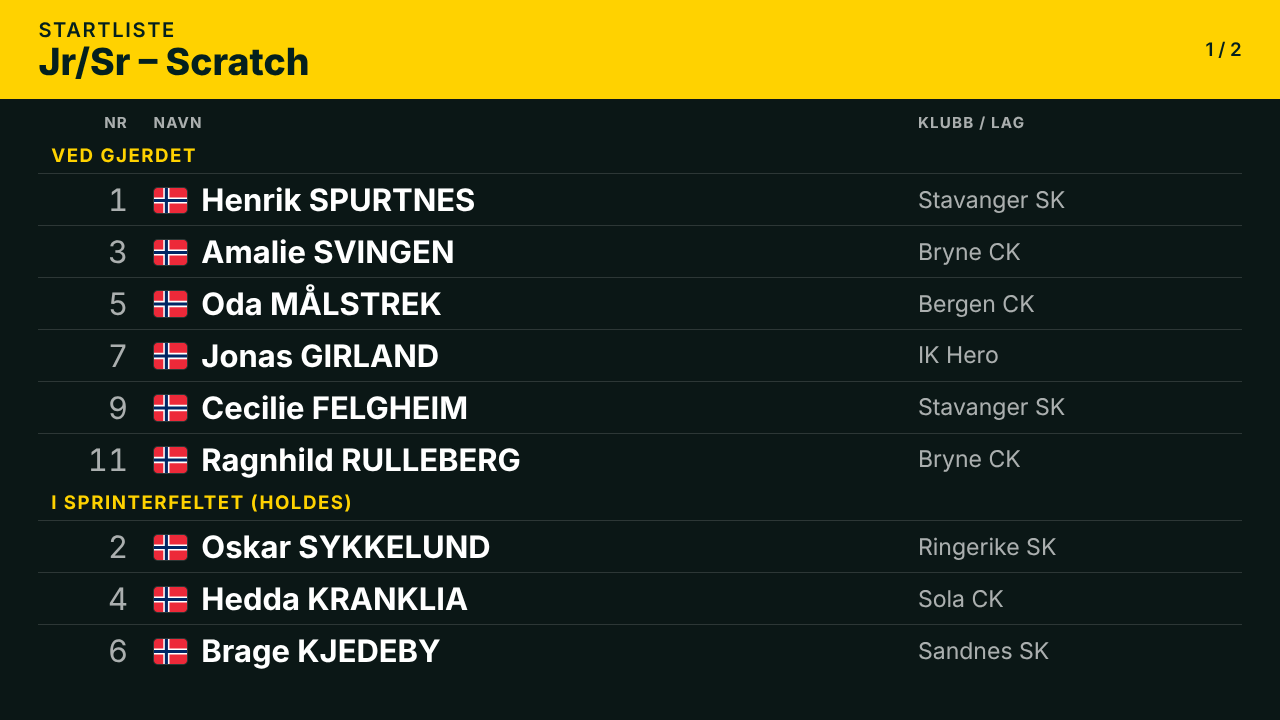
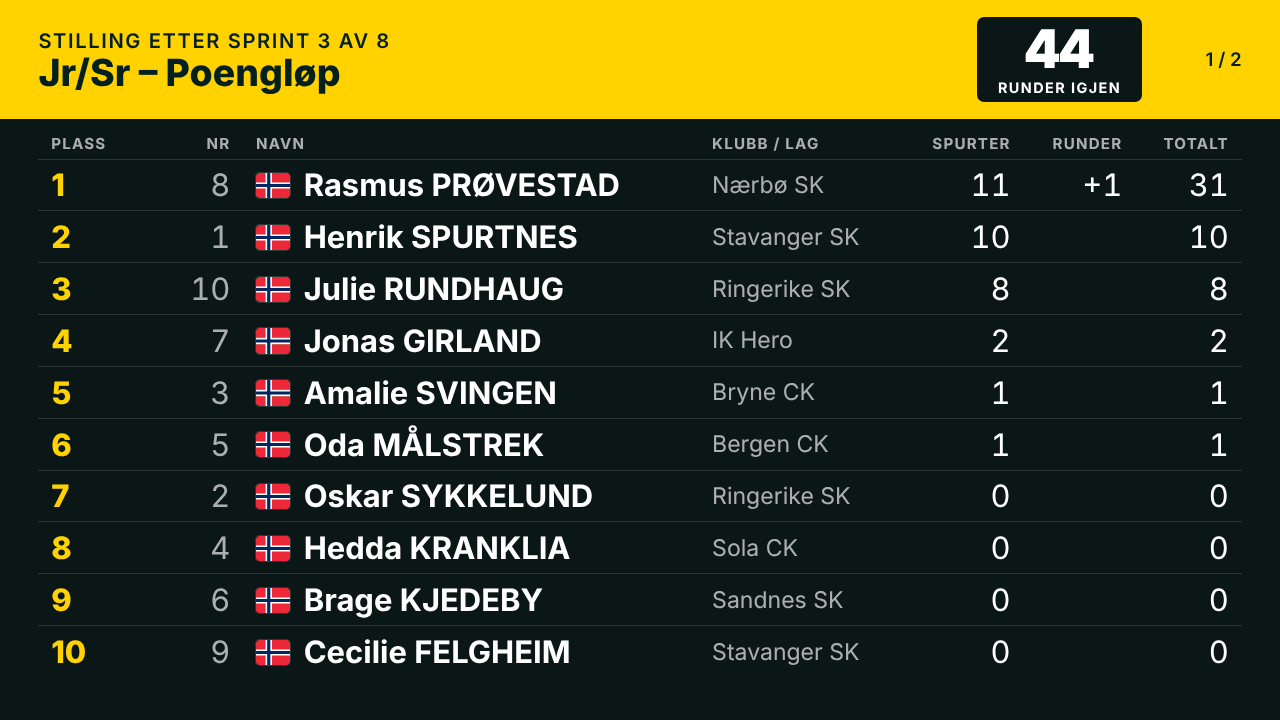
Valgene på Screen-fanen #
photo.php?e=…&k=…, skjermnøkkelen). Lim inn eller velg et bilde der og Save; bildene listes nyeste først med klokkeslettet de ble tatt. 1.17.4: den siden bare laster opp – bildene dukker opp på Screen-fanen av seg selv (lista oppdateres hvert par sekund), og det er Screen-fanen som velger hvilket bilde som går på storskjermen, og når. 1.17.2: målfoto-PC-en kan bruke én generell lenke i stedet, …/photofinish.php (ingen arrangement i adressen): operatøren velger arrangementet der – de som pågår i dag først – og går videre til målfotosiden; valget holder for nettleserøkten, Another event går tilbake. Under Admin › Security kan en kode settes som den generelle siden spør om én gang per nettleser; tom = åpen, som speakerlenkene.- Follow timekeeper
- Lar tidtakerens valg slippe gjennom. Bruk denne under løpene.
- Logo
- Arrangementets logo.
- Clock
- En stor klokke med dato.
- Black screen
- Ingenting.
- Race
- Velg et løp, og så Show start list, Show results, Show live race eller Show podium. Ferdige løp ligger sist og er grået ut, så neste løp står øverst (1.6.0). Et løp med heat får et valg til: All heats side for side, eller bare ett heat, for startliste, live-visning og resultat.
- “Laps to go” changes at
- Under Appearance. Normalt skifter runder igjen når lederen krysser mållinjen. Velg en sløyfe på andre siden av banen, så vises neste tall når lederen passerer den sløyfa, en halv runde tidligere.
- Message
- Skriv en overskrift og en tekst, for eksempel “Velkommen” og “Løpene fortsetter kl. 14:30”, og trykk Show message.
Knappen for valget som er på, er farget. For å gå tilbake til normalen, trykk Follow timekeeper.
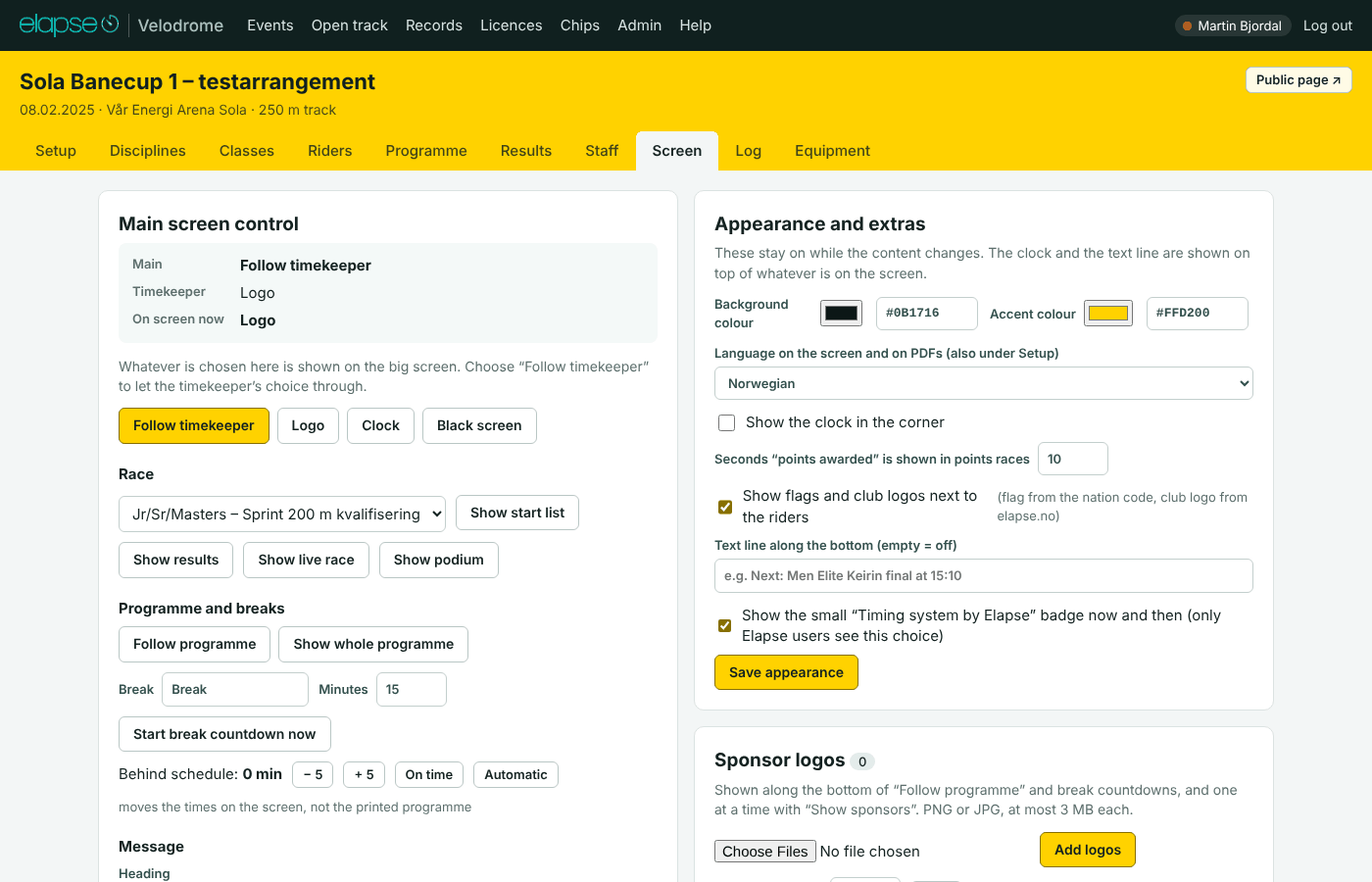
Pall #
Pallen viser de tre beste i et løp i gull, sølv og bronse, med flagg, klubb og tid eller poeng. Tre måter å vise den:
- Official + podium på Run-siden: setter løpet offisielt og viser pallen i ett trykk.
- Podium to screen på løpssiden.
- Show podium på Screen-fanen, etter at du har valgt løpet.
Et løp som avgjøres heat for heat (sprint, keirin), eller som ikke har rangerte ryttere enda, viser resultatlisten i stedet. I et sammenslått løp med separate resultater viser pallen den første klassen.
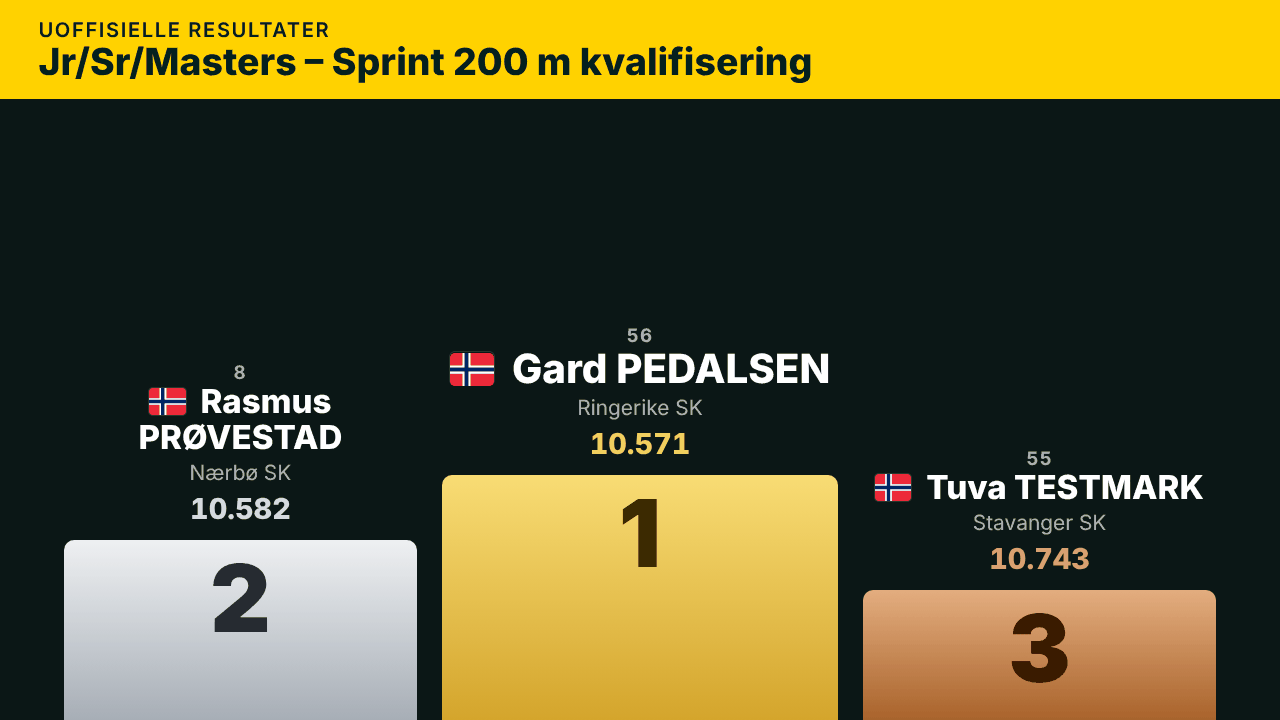
Program- og pauseskjermer #
- Follow programme viser hva som er på nå og hva som kommer, ut fra tidene i programmet. Et løp som er Live, er “nå”. Et løp som er Unofficial eller Official, er ferdig. Ellers bestemmer klokka.
- Show whole programme viser dagens tidsskjema.
- Start break countdown now: skriv navnet og antall minutter. Skjermen teller ned og sier når løpene fortsetter. Det samme gjør Start on screen på en pause i programmet.
- Behind schedule: flytt tidene på skjermen med − 5 og + 5, trykk On time for å gå tilbake til null, eller Automatic for å la appen måle forsinkelsen. Det trykte programmet endres ikke.
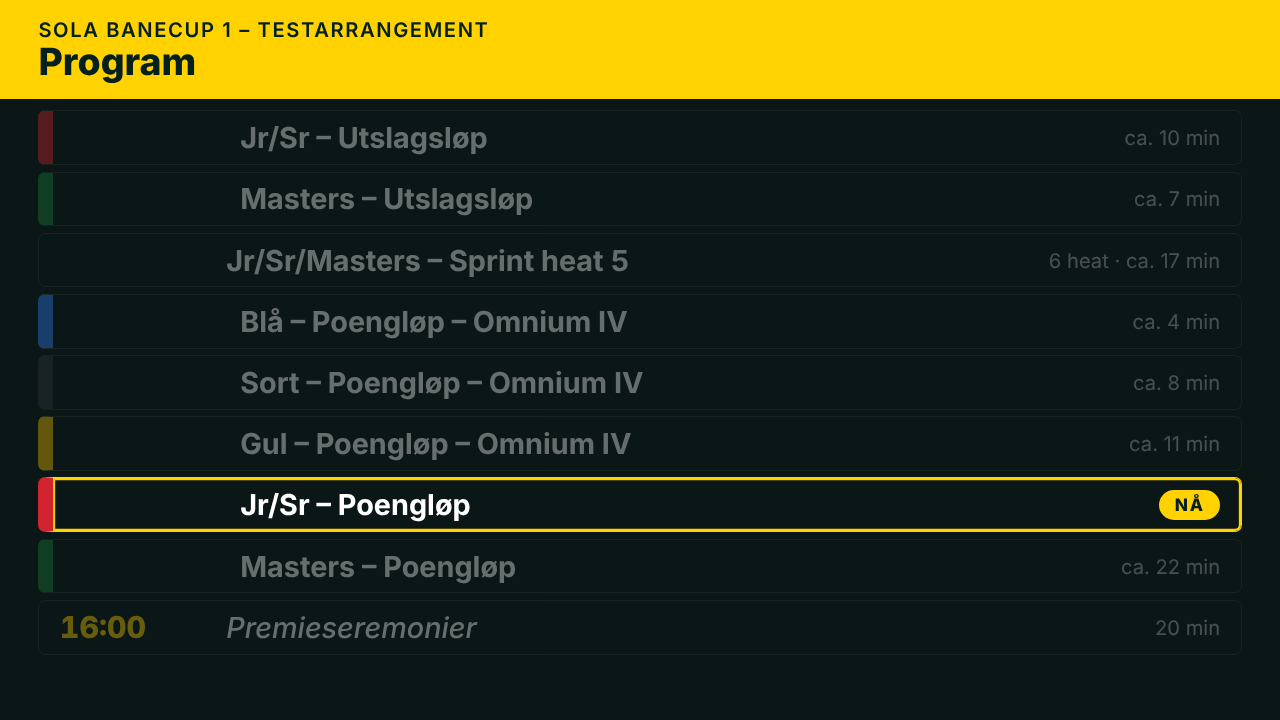
Språk, farger, logoer og sponsorer #
Under Appearance and extras på Screen-fanen. Trykk Save appearance etter en endring.
- Language on the screen and on PDFs
- Engelsk eller norsk. Samme innstilling som på Setup-fanen. Navn, klassenavn, dine egne titler, meldinger og tekstlinjen vises slik de er skrevet.
- Background colour, Accent colour
- Fargene på skjermen. Aksentfargen følger arrangementets farge til du velger en annen.
- Show the clock in the corner
- En liten klokke oppå det skjermen viser.
- Text line along the bottom
- En tekstlinje oppå alt annet, for eksempel neste løp. Tom betyr av.
- Show flags next to the riders
- Flagget kommer fra rytterens nasjonskode.
- Club logos next to the riders
- As they are legger gjennomsiktige logoer rett på bakgrunnen, On a white chip er for mørke logoer som ellers forsvinner, Off viser ingen. Logoene hentes fra én mappe på nettet, satt opp én gang av Elapse under Admin › Branding: filnavnet lages av klubbnavnet (små bokstaver, æøå som ae/o/a, «Sykleklubb» og «Sykkelklubb» som sk, «Cykleklubb» som ck, «Cycle Club» som cc, «Idrettslag» som il, bare bokstaver og tall), så Stavanger SK leter etter
stavangersk.pngog Sola Cykleklubb ettersolack.png. En klubb som har fila under et annet navn, skrives inn der somKlubbnavn = fil. En klubb uten fil viser rett og slett ingen logo. Samme side viser alle klubbene i databasen med fila hver av dem leter etter. - Seconds “points awarded” is shown
- Hvor lenge poengpanelet står i poengløp.
- Arrangementslogo og tidtakerlogo settes på Setup-fanen.
- Sponsorlogoer: legg til PNG- eller JPG-filer på høyst 3 MB under Sponsor logos og trykk Add logos. De vises langs bunnen av “Follow programme” og pausenedtellingene, og én om gangen med Show sponsors.
Forfølgelsestavler for nettbrett #
Nederst på Screen-fanen er det to lenker: Red line (start position 1) og Green line (start position 2). Åpne én på et nettbrett ved hver forfølgelseslinje og hold det opp mot rytteren.
- Tavlen fyller skjermen med avstanden til motstanderen for hver halve runde, i sekunder og meter. − betyr foran, + betyr bak.
- Den viser også runden og tiden på siste halvrunde. Med én rytter på banen er avstanden til beste tid så langt.
- Den følger den forfølgelsen, lagforfølgelsen eller tempoen som er live. Den trenger ingen innlogging og oppdaterer omtrent én gang i sekundet.
Offentlige sider og speakerside #
Publikum, ryttere og lag kan følge arrangementet på mobilen. Speakeren har sin egen side. Ingen av dem trenger innlogging, og ingen av dem kan endre noe.
I denne delenDen offentlige live-sidenAlle offentlige arrangementerSpeakersidenLenker til arrangørens nettside
Den offentlige live-siden #
- På fanen Results, trykk Switch on public live page.
- Kopier lenken som kommer opp og del den, for eksempel som QR-kode på banen.
- Knappen Public page ↗ øverst til høyre på arrangementet åpner siden.
Siden viser:
- Pågår nå og Kommer nå, fra programmet.
- Før arrangementet: siden går etter datoen, ikke bare etter klokka. Fram til første dag sier den hvor mange dager det er igjen (“Starter om 3 dager”, “Starter i morgen”) med dag og klokkeslett for første rad, og ingenting er markert som pågår nå. På en arrangementsdag, før første rad, sier den “Starter om 2 t 10 min”. Etter siste dag vises hele programmet som ferdig. Dette krever From date under Setup: uten dato kan siden bare gå etter klokka.
- Løpet som er Live, med stillingen etter hvert som den kommer, runder igjen og siste spurt.
- Hele programmet med status. Klokkeslettet vises på radene som er merket “public” (se Starttider på det offentlige programmet), de andre viser antall heat og omtrent hvor lang tid de tar. Tidene følger minuttene bak skjema.
- Poengstillingen, når løp gir poeng etter plassering.
- Hvert løp: startlisten når løpet er “Start list ready”, og resultatet når løpet er Live, Unofficial eller Official.
- Lenker til PDF-ene: startliste, resultater, program og alle resultater.
Siden laster seg selv på nytt hvert 10. sekund mens et løp er live, ellers hvert 30. sekund. Den bruker språket til arrangementet. Etter arrangementet står den igjen som resultatarkiv, til du trykker Switch off.
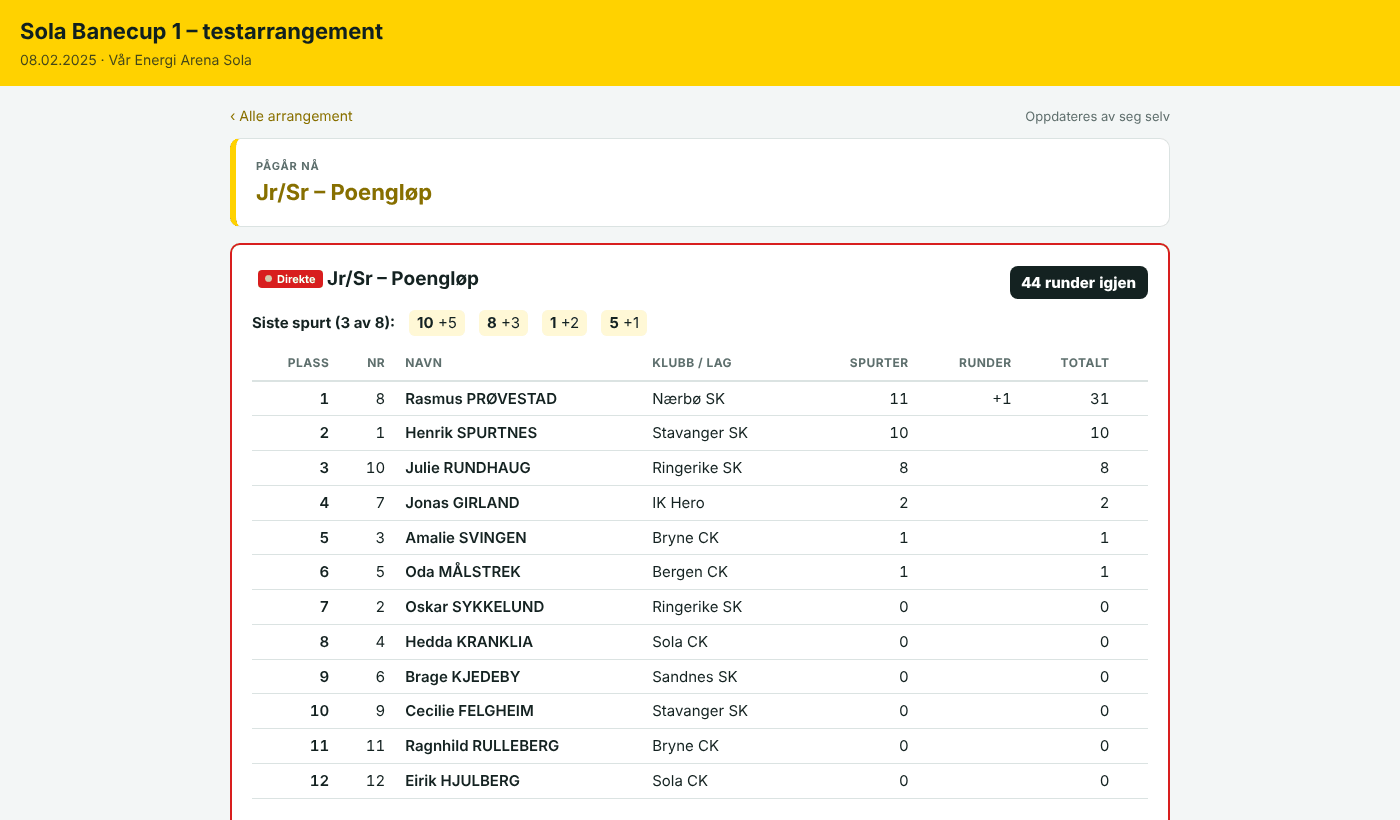
Alle offentlige arrangementer #
All public events, ved siden av lenken på Results-fanen, åpner listen over alle arrangementer med offentlig side slått på, nyeste først, år for år. Et arrangement med et løp som er live, er merket Live.
Speakersiden #
Trykk Speaker page på Results-fanen og gi lenken til speakeren. Fra 1.14.0 er det en side i tre kolonner:
- Program (venstre): hver rad i dagen med programtiden, estimert tid når dagen ligger etter eller foran skjema (forsinkelsen fra Screen-fanen, automatisk eller satt for hånd), PÅGÅR NÅ, NESTE med «om 12 min», og ✓ for løpene som er kjørt. Klikk på et løp for å vise det i midten.
- Løpet (midten): det du klikket på, ellers det som pågår, ellers det neste. Tidene, gren, runder, distanse, spurter, heat og rekorden som kan slås; runder igjen og stillingen mens det er live, resultatet når det er ferdig; og rytterne med startnummer, fullt navn, klubb og lag, nasjon, aldersklasse, UCI-ID, UCI-rangering (på UCI-ritt) og hva de har gjort tidligere i dag («1. Scratch · 3. Tempo race»). Oppstillinger viser gjerde og felt, tidsløp heatene.
- Kommer og siste resultater (høyre): de neste løpene med estimert tid, og de tre beste i de sist avsluttede løpene. Klikk på et av dem for å åpne det i midten.
Siden laster seg selv på nytt hvert 5. sekund og beholder løpet du valgte og hvor du var på siden. Klokka og «Behind schedule» står øverst. Lenken inneholder en nøkkel, så ikke legg den ut offentlig.
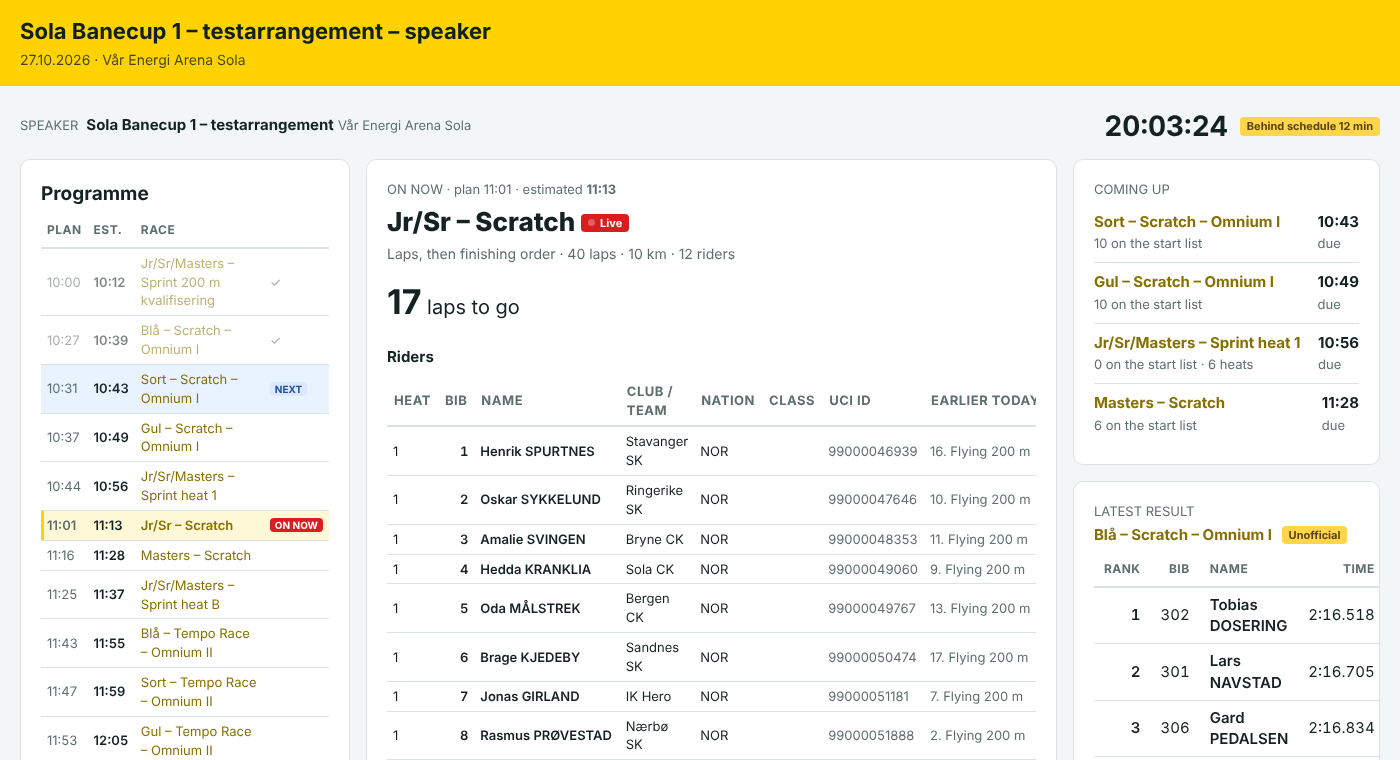
Lenker til arrangørens nettside #
Arrangøren har ofte en egen side (for eksempel på trackcycling.no) med startlister og resultater som PDF. I stedet for å laste opp filer gir du dem lenker: en PDF lages i det øyeblikket noen åpner lenken, så en lenke som limes inn på nettsiden før rittet, viser den endelige lista etterpå, rettelser medregnet.
- Slå på den offentlige live-siden på Results-fanen.
- Åpne Links for the organiser’s website under knappene, på Results-fanen eller Programme-fanen (1.6.2). Der er det én lenke til live-siden, program-PDF-en (og én per dag når arrangementet går over flere dager), alle startlister og alle resultater, og for hvert løp en startlistelenke og en resultatlenke.
- Klikk i et felt for å merke lenken, og kopier. Send lenkene til arrangøren én gang.
- Lenkene virker uten innlogging så lenge den offentlige live-siden er på.
- En startliste åpnes når løpet er Start list ready, en resultatliste når løpet er i gang, uoffisielt eller offisielt. Før det sier lenken «Not found».
- Det enkleste settet for en nettside: live-siden, «All start lists» og «All results».
Kontrollrom #
Control room-fanen (1.25.0) er rittlederens side: dagen på ett brett, med store tall, oppdatert hvert 10. sekund. Sett den på en veggskjerm med Full screen.
- Mot programmet: hvor mange minutter dagen ligger etter (eller foran), løp kjørt av dagens løp, og når siste løp ventes å slutte. Grønt til 5 minutter, gult til 15, rødt over.
- På banen nå med runder igjen og knapp til Run-konsollen; Neste med forventede tider og «om n min».
- Utstyr: TimerBox og MYLAPS X2 – grønt når hørt fra siste minutt, gult når stille, rødt når stille i 10 minutter eller mer; ryttere uten brikke, ryttere som ikke starter.
- Venter: foreløpige resultater som ikke er gjort offisielle (gult når noen), panelets avgjørelser i dag, siste resultat gjort offisielt.
- Funksjonærer i arrangement, panel og tidtaking, og lenker til programmet, stab-arkene, skjermstyringen, den offentlige siden og speakersiden.
Officials-fanen #
Officials-fanen (1.24.0) sier hvem som har hvilken rolle på arrangementet – rittleder, assistent, sekretariat, speaker, kommissærpanelet (sjefskommissær, kommissærer, måldommer, starter, jurysekretær), tidtaking, resultater, målfoto, sanitet, banevakt. Navnene foreslås fra en personliste, så en speaker velges i stedet for å skrives neste gang.
Rollene på arrangementet #
- Legg til: velg rolle, skriv navnet (feltet foreslår personene som har den rollen, anleggets først) og en merknad om du vil («dag 1», «ettermiddag»), trykk Add. Flere på én gang: «Anne Berg, Ola Dahl». En rolle kan ha så mange navn som helst – juryen har flere.
- remember (avkrysset som standard): et nytt navn går inn på personlista med rollen, så det foreslås neste gang. Et navn som alt står på lista, knyttes til den, og rollen legges på personen om den manglet.
- Copy the officials of et annet arrangement – det forrige på dette anlegget, for eksempel – legger navnene her; navn som alt står her, dobles ikke.
- Hvor de vises: speakersiden (kortet Officials), slutten av program-PDF-en, én liten linje med kommissærpanelet og tidtakingen på hver resultat-PDF (som på et UCI-resultatark), og – når Show on the public page and in the API er avkrysset (det er den som standard) – et kort på den offentlige live-siden og
officialsi API-ets arrangementssvar. Fjern krysset for å holde navnene internt. - ✕ fjerner et navn fra dette arrangementet bare.
- Accreditation cards (PDF) (1.25.0): ett kort i kredittkortstørrelse per funksjonær – navn, roller, fargebånd per gruppe (arrangement i arrangementsfargen, panelet rødt, tidtaking mørk), arrangementets logo, navn og datoer – ti per A4-side med skjæremerker, klare for lamineringsmaskinen.
badges.php?event=…&role=pcpgir én rolle. - Team of the day (1.25.0): på Screen-fanen kan funksjonærene settes på storskjermen som en rolig slide per gruppe – mellom løpene, eller ved dagens slutt.
Personlista #
Én liste for hele serveren: en person, rollene de pleier å ha, anlegget (valgfritt), klubb, en merknad – og, bare for managere, e-post og telefon. Alle innloggede kan legge til en person; managere redigerer og fjerner. Lista filtreres på anlegg, og forslagene på Officials-fanen setter arrangementets anlegg først, så folk uten anlegg, så resten. Å fjerne en person rører aldri arrangementene: navnet står på hvert arrangement det ble skrevet på. Use på en rad går til legg-til-feltet med personens navn og første rolle.
Kontaktopplysningene er til arrangørens eget bruk (ringe speakeren); de vises aldri offentlig, aldri i PDF-er eller API-et. De ligger i databasen som rytterlista – altså i backupen, og ingen andre steder.
Varsler (1.25.0): en person med e-postadresse får arrangementsvarslene – første offisielle resultat på dagen, «arrangementet er ferdig» og sluttrapporten – for hvert arrangement på sitt anlegg, og for arrangement de er funksjonær på. Managere slår det av per person (notifications i skjemaet; ✉ off på raden). Elapse-adressen, anleggsarrangørene og arrangementets brukere får dem som før.
Staff-fanen #
Fanen Staff samler arkene folkene rundt banen trenger. Alt her er for brukere som er logget inn.
Oppstillingsark #
Et oppstillingsark er for starteren og de som stiller rytterne opp. Det har startrekkefølgen i løpet med en boks å krysse av, hvor hver rytter står (ved gjerdet eller i sprinterfeltet, eller ved rød eller grønn linje i forfølgelse og tempo), og brikken rytteren skal ha.
- Tabellen viser alle løp med starttid, antall ryttere og tilstanden på oppstillingen: fence / lane set, not set, eller antall heat.
- Line-up sheet på en rad åpner arket for det løpet.
- All line-up sheets (PDF) gir alle arkene i én fil. Med flere dager er det også én knapp per dag.
Selve rekkefølgen settes på startlisten til hvert løp. Se Startlister.
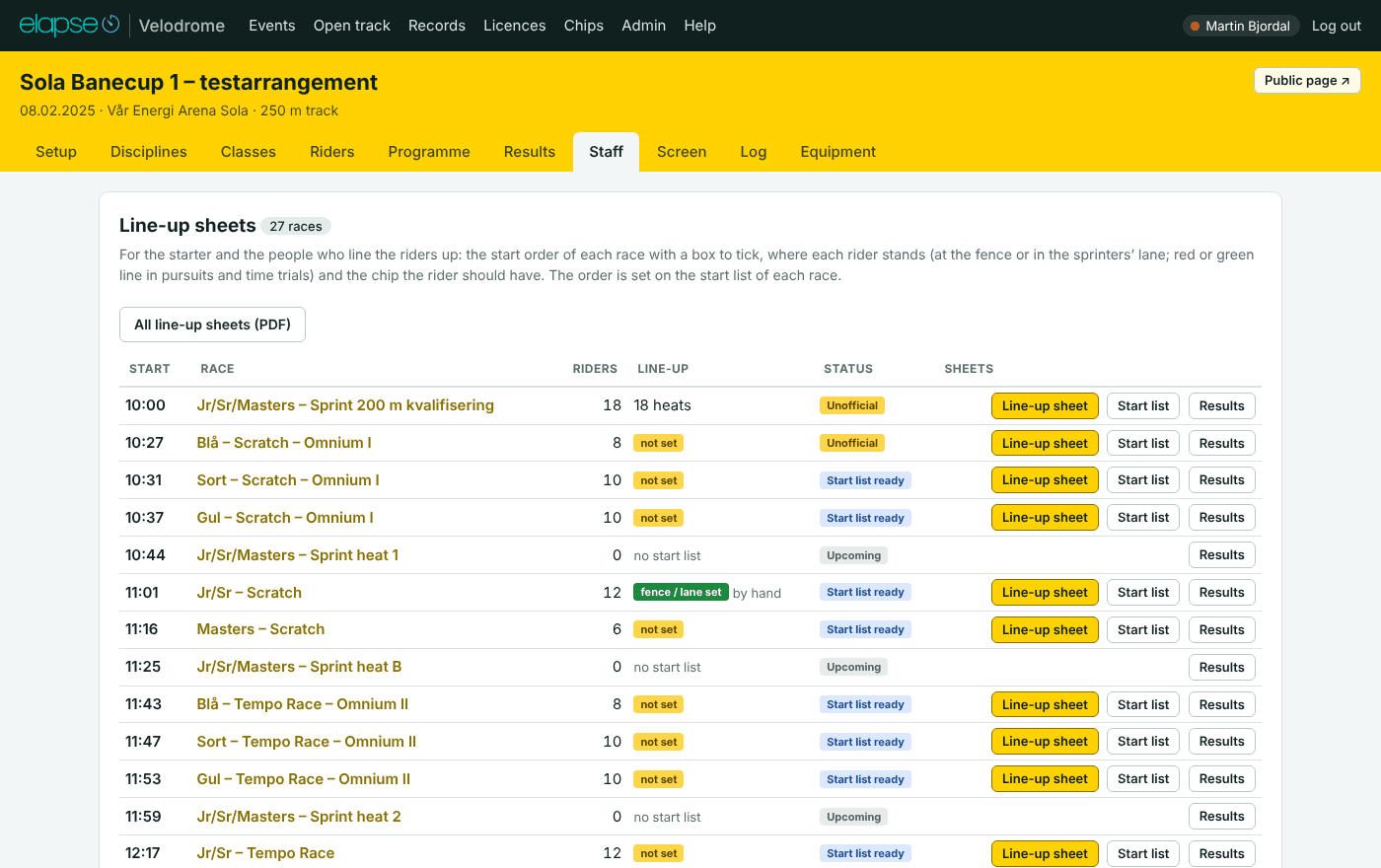
Kommunikéoversikt #
Kortet Communiqués viser alle nummererte lister: nummeret, om det er en startliste eller en resultatliste, løpet, når den ble utstedt og av hvem, og Revised 1 når den er skrevet ut igjen med endringer. Det sier også hvilket nummer som kommer neste gang.
Start the numbering again (arrangører og Elapse) fjerner numrene som er gitt så langt. Listene får nye numre neste gang de skrives ut. Gjør dette etter testing, før arrangementet starter, og ikke under arrangementet.
Avgjørelser, brikkeliste og andre ark #
- Decisions and penalties
- Advarsler, deklasseringer, bøter og diskvalifikasjoner, løp for løp: listen sekretæren deler ut på slutten av dagen.
- Numbers and chips
- Alle aktive ryttere med nummer, klubb, klasse og brikke, for utdeling av startnumre og brikker. Kortet sier hvor mange ryttere som ikke har brikke enda.
- Timetable
- Programmet med starttider.
- All start lists, all results
- Alle lister i programrekkefølge i én fil.
Åpen bane #
Open track i toppmenyen teller runder og distanse for de som trener, når det ikke er løp. Alle som er logget inn kan åpne den.
I denne delenRollene på arrangementetPersonlista
Telle runder #
- Start X2-leseren (Elapse X2), som før et løp. Rundene kommer fra brikkene.
- Trykk Switch on. Merket sier Counting laps, og en grønn prikk vises ved siden av Open track i toppmenyen.
- Trykk Switch off før et løp, og på igjen etterpå.
- En runde telles fra mållinje til mållinje: to passeringer av samme brikke etter hverandre.
- Kjøring mens tellingen er av, telles ikke, og pausen mellom to perioder blir aldri en runde.
- En rytter som går av banen og kommer tilbake senere enn Longest lap that counts (s), får ingen runde for pausen. Standarden er 120 sekunder.
- Tavlen viser, per rytter: runder i denne perioden, runder totalt, distanse totalt, siste og beste rundetid, og når rytteren sist ble sett. Den oppdaterer seg selv.
- Lap screen on external screen åpner tavlen for en storskjerm.
Under Settings velger arrangører og Elapse Venue, altså anlegget med utstyret som teller rundene, og lengste runde. Reset all totals setter alle ryttere tilbake til null og kan ikke angres.
Ryttere og deres egen side #
- Under Add a rider, skriv navnet og brikkenummeret og trykk Add. Runder for den brikken telles fra nå, og det brikken allerede har kjørt, kommer opp med en gang.
- En brikke som leses men ikke hører til noen, står som Unknown chip …. Legg til en rytter med det brikkenummeret for å gi rundene et navn.
- QR / link gir rytteren en egen side med runder, kilometer, runder per dag og de siste rundetidene. Den trenger ingen innlogging.
- Remove tar en rytter ut av listen. Rundene blir liggende på brikken og kommer tilbake hvis rytteren legges til igjen.
Admin #
Admin-siden er Elapses: det som gjelder alle arrangement på denne serveren – anlegg, øvelser, løpsmaler, profil, maskinvare, brukere, moduler og sikkerhetskopier. Arrangører ser bare det arrangementene deres trenger. Hver fane har et ? som fører hit (1.22.2).
Users #
Alle brukere med navn, rolle (Elapse, arrangør, anleggsarrangør for ett anlegg), farge, e-post, om kontoen er aktiv, og nytt passord. 2-step slår på totrinns innlogging for brukeren (se Hva som beskytter resultatene). Brukerne er gruppert etter rolle og anlegg.
Venues #
Et anlegg er en velodrom med banelengde, målepunkter (MyLaps-løkker og TimerBox-kanaler, hver med avstand før mål), egen nøkkel for utstyrs-PC-en og egen lenke for storskjermen og live-siden. Hvert arrangement velger anlegg under Setup og får banelengde og målepunkter derfra. Endres et anlegg, følger arrangementene på anlegget som ikke er over; ferdige arrangement lar vi være.
To anlegg kan brukes samtidig: passeringer fra et anleggs utstyr når bare løpet som leser på det anlegget, og anleggets skjermlenke viser arrangementet som pågår der den dagen (et ekte foran en demo).
Race presets #
Ferdige løpsoppsett som velges når et løp legges til i et program: øvelse, runde, runder eller distanse, runder mellom spurter, antall spurter, ryttere per heat og poeng per plass. Under Programme › Add race viser valg av klasse malene laget for den klassen, og en mal fyller ut alle feltene: arrangøren kan fortsatt endre alt før løpet legges til, og på løpet etterpå. Tabellen nederst viser per klasse og øvelse hvilke maler som finnes; «n for all» = bare maler som passer alle klasser; tom = ingen ennå (arrangøren fyller da ut løpet selv). Hold musa over et navn for å se oppsettet.
Disciplines #
Hvordan hver øvelse kjøres og tas tid på her. Innstillingene gjelder alle arrangement; ett løp kan likevel ha eget start- og stopp-punkt under løpsinnstillingene. Alt som regnes ut fra utstyret kan rettes for hånd i Run-konsollen.
- Time from → split → time to er rekkefølgen rytteren passerer løkker og banekontakter. Suggested time avgjør om banekontakt eller brikke brukes når begge har gitt tid; med «only» listes den andre likevel i Run-konsollen og kan velges for hånd.
- Runder, spurter, eliminasjoner og målrekkefølge telles fra brikkelesningene på laps counted on-løkka. Team event avgjør om rytterne grupperes i lag på startlista (Madison) eller sykler alene.
Branding og logoarkivet #
Elapse-logoen vises i toppfeltet og på det lille «Timing system by»-merket på storskjermen: last opp én versjon for mørk og én for lys bakgrunn; den innebygde brukes til da. Logoarkivet har logoer alle arrangører kan hente fra Setup-fanen på arrangementet – forbundet, UCI, Trackcycling, cuper, arenaer og klubber. Last dem opp her én gang, PNG eller JPG (gjennomsiktig PNG ser best ut på storskjermen), inntil 3 MB hver. På arrangementet trykker arrangøren Use for å gjøre en til arrangementslogo, tidtakerlogo eller PDF-bakgrunn, eller legge den til som del av en sammensatt logo. Fjernes en logo her, rører det ikke arrangementene som alt bruker den: de fikk egen kopi.
Hardware: nedtellingsklokker og rundetelleren #
Nedtellingsklokker. Fra TimeTronics-manualene: klokkene styres over en seriell linje fra tidtaker-PC-en (gjennom koblingsboksen, klokka i LED-modus), og det er nedtellingsklokka som slipper startporten på null. Manualene oppgir ikke bytene; fang dem med Elapse-lytteren (se README) og lim dem inn her.
Rundetelleren. Den store rundevisningen som trykkes ned for hånd. Alt på TimerBox-linja som ikke er en TimerBox-melding når serveren gjennom lenkevinduet, og Run-konsollen viser det ved siden av brikketellingen – aldri på storskjermen. Les et tall ut av det på én av to måter: et regulært uttrykk med én gruppe på meldingsteksten (f.eks. ^L(\d+) når telleren sender L012), eller TimerBox-inngangen tellerens knapp er koblet til: tellingen starter da på løpets runder og går ned én per impuls. Til en av dem er satt, viser Run-konsollen råmeldingene så formatet kan sees.
Backup #
Laster ned én fil med alt: arrangement, ryttere, startlister, resultater, brukere og endringsloggen (logoer er ikke med); last ned en kopi før og etter hver løpsdag. Kopi på e-post nå og av seg selv dagen før og etter hvert arrangement, og gjenoppretting fra fil – se Automatiske sikkerhetskopier.
Lokal kopi til tidtakings-PC-en (1.25.2). Når webhotellet er tregt eller nede på rittdagen, kjører hele programmet på tidtakings-PC-en. Download the local copy (Elapse-brukere) gir én zip med programfilene i denne versjonen, en fersk kopi av databasen og de opplastede logoene. Sett opp PC-en dagen før: pakk ut pakken til C:\velodrome, pakk ut PHP for Windows (Thread Safe, x64) i C:\velodrome\php, kopier local\php.ini dit og start local\START-LOCAL.cmd én gang for å se programmet åpne på http://localhost:8080/ (se local\README-LOCAL.md i pakken). På dagen: last ned den lokale kopien, pakk den ut over mappa, start, pek X2-lytteren (url i x2.ini), TimerBox-lenken og skjermene mot den PC-en, og kjør dagen der. Etterpå Restore from a file på serveren med data\velodrome.sqlite fra PC-en. Kjør aldri begge for samme arrangement samtidig.
1.27.6 – diskplass. På en delt vert er det kontoens kvote som fylles, og alle nettsteder og postkasser under kontoen deler den; er den full, svarer verten 507 Insufficient Storage og databasen får ikke skrevet. De daglige kopiene beholdes nå i 5 dager (14 før), before-update- og before-restore-kopiene til de nyeste 3 (de ble aldri fjernet før – 20 MB hver), og Tidy old copies under Backup gjør det samme med én gang. Fotofinish-bilder skaleres til høyst 1920 px bredde og lagres som JPEG når de kommer inn (et 12 MB skjermbilde blir noen hundre kB). Server health viser hva datamappa bruker, per type.
Feeds #
1.25.4. Hva hver utstyrs-PC sender inn, per anlegg: om X2-lytteren og TimerBox-lenken er hørt fra, siste innsending (passeringer, lagret, tid det tok), siste time og siste døgn (innsendinger, passeringer, lagret, forkastet, feil, snitt-tid per innsending), løpet som leser passeringer på anlegget med hvor mange passeringer det har samlet, og en søyle per fem minutter for de siste to timene (grå = bare hjertebank, rød = feil). En lytter på et anlegg ingen sykler ritt på – et testløp som står på «Read passings», en klubbtrening om kvelden – fyller databasen og koster serveren for alle; her ser du det og kan gjøre to ting på avstand: Stop reading (løpets «Stop» i Run-konsollen) og Pause feed. En pauset innmating svarer lytteren 200 med paused: true og beholder ingenting, så lytteren hoper ikke opp og sender igjen; Run-konsollen på det anlegget viser «X2 paused by Elapse». Pause all feeds gjør det for alle anlegg. Gjenoppta før et ritt: det som kom mens det var pauset, er borte. Bare Elapse-brukere.
1.26.1 – tellingen koster mindre, og en flom pekes ut. Tellingene samles i en liten fil og skrives til databasen hvert tiende sekund, i ett jafs (til og med 1.26.0 gjorde hver innsending fra en lytter to skrivinger på egen hånd, og et pauset anlegg der lytterne fortsatte å sende tok skrivelåsen ti ganger i sekundet for bokføring – det lå bak «database is locked» på sider på det andre anlegget). Tallene på fanen kan derfor ligge noen sekunder bak. Ett lytterprogram sender rundt tolv ganger i minuttet når banen er stille; viser et anlegg langt mer enn det, sier fanen many posts – flere lytterprogrammer, eller et testverktøy, sender samtidig, og de ekstra bør stoppes på utstyrs-PC-ene. En lytter fra 1.26.1 venter ti sekunder mellom innsendingene mens anlegget er pauset.
1.26.2 – Block feed. Den hardere bryteren ved siden av Pause: utstyret på det anlegget får 403 før noe leses eller skrives – ingenting lagres, ingenting telles, ingen kostnad for serveren. Lytteren beholder passeringene sine og prøver igjen hvert 10. sekund. For utstyr som skal holdes ute, for eksempel tester fra et annet anlegg mot den levende serveren; nøklene står som de er, så oppheving krever ingenting på utstyrs-PC-en. Loggen noterer hvem som blokkerte og opphevet.
1.26.3 – nødbremsen via FTP. Når serveren er så opptatt at Admin ikke kan nås: last opp en tekstfil BLOCK-FEEDS.txt i programmappa (ved siden av api.php) med ett anlegg per linje – v3 for anlegg 3, e12 for et arrangement med eget oppsett – eller ordet all. api.php svarer dem 403 før programmet eller databasen lastes, så en flom fra det utstyret koster ingenting fra da av. Admin › Feeds viser «blocked by BLOCK-FEEDS.txt»; fjern fila eller linja for å slippe utstyret inn igjen. Fila er ikke med i oppdateringspakka og overskrives aldri av en.
1.27.2 – utstyret svares raskt. En forespørsel fra en lytter eller TimerBoxen venter høyst 1,5 s på databasen (en side venter 5 s og prøver fire ganger til). Er databasen opptatt, får lytteren 503 busy, send again som et kort JSON-svar – den beholder passeringene og sender dem igjen to sekunder senere (en lytter fra 1.27.2 sier det i vinduet sitt; eldre lyttere logger «no contact» og sender igjen etter et sekund – ingenting går tapt uansett). Hvorfor: på en delt vert er hver ventende forespørsel en PHP-prosess verten ikke kan gi til noe annet nettsted under samme konto. 11.–12. november fylte lytternes ventende forespørsler alle prosessene, og hele elapse.no sto stille, ikke bare Velodrome.
1.27.3 – tak på passeringer per løp. Hver innsending fra utstyret får programmet til å regne løpet som leser på nytt fra alle passeringene – raskt for et løp (et 40 km poengløp er noen tusen), tregt når et løp har lest en hel treningsdag (17 000 på ett anlegg). Ved 12 000 passeringer slutter programmet å lese på det løpet, sier fra i Run-konsollen og loggen, og utstyret svares som normalt. Trykk «Race started: count from now» (de gamle passeringene settes til side) eller bruk et nytt løp, og trykk Read passings igjen. Lesing stopper også av seg selv etter seks timer (1.11.0).
Log #
1.26.4. Hele loggen på ett sted: alle arrangementer og alt som logges utenfor et arrangement – innlogginger, API-nøkler, sikkerhetskopier og lokalkopien, anlegg og nøklene deres, brukere, pausede eller blokkerte feeds, rekorder, brikke- og lisensregisteret, oppdateringer. Filtrer på en del av et brukernavn, en del av en handling («Deleted», «Logged in», «key») og en periode; brukerlista viser hvem som har oppføringer siste 90 dager. Med en bruker filtrert teller en linje over tabellen oppføringene per handling – klikk en for å snevre inn. Hver rad lenker til arrangementets egen Log-fane.
Det loggen ikke har: sidevisninger, resultatoppslag, nedlasting av PDF-er og startlister, API-lesinger, og hva den offentlige sida eller skjermen viste. Den noterer endringer og innlogginger. Mislykkede innlogginger siste døgn står under Security; selve innloggingene er oppføringer («Logged in») her og der. Loggen beholdes for alltid – den kuttes ikke.
Security #
Sikkerhetssjekken (datamappa sperret, HTTPS, programfiler mot manifestet), feilloggen, målfotokoden og versjonslista – se Sikkerhetssjekken, programfilene og feilloggen.
Serverhelse (1.25.2). Kortet øverst på fanen viser det du bør se på når serveren er treg eller sier «database is locked»: databasestørrelse og journalmodus (WAL, der lesere og skrivere ikke sperrer hverandre), hvor lang tid én lesing og én skriving tok, hvor mange låseventinger det var siste døgn, om PHP kan sende siden ferdig før etterarbeidet (webhooks) kjører, webhook-leveringer som venter og nøkler som feiler, og ledig disk. En låsevente er ikke lenger en feil: setningen venter inntil 5 sekunder og prøver så fire ganger til med pauser før den gir opp; hver venting noteres i feilloggen med siden det skjedde på.
1.27.7 – bytter du PHP-versjon i vertens kontrollpanel (en måte å starte hengende PHP-prosesser på nytt), pass på at disse utvidelsene er på for versjonen du lander på: pdo_sqlite, sqlite3, gd, mbstring, fileinfo, zip, curl. Uten pdo_sqlite sier hver side «could not find driver».
1.27.8 – sesjonsfiler. Hver forespørsel startet før en PHP-sesjon, og en lytter har ingen informasjonskapsler, så hver innsending fra utstyret la igjen en sesjonsfil på verten – titusener om dagen, som teller mot kontoens kvote like sikkert som megabyte gjør. Nøkkelbaserte forespørsler starter ingen nå, og Server health viser sesjonsfilene med Delete old session files. Kan ikke mappa leses herfra, kan vertens filbehandler slette gamle sess_*-filer (ofte i tmp under kontoen).
Usage og sesongrapporten #
Sesongrapport (1.23.1). Velg anlegg og periode – en sesong er oktober til februar, og hurtigknappene gir sesongene som har arrangement – så lister kortet hvert arrangement på anlegget med første dag i perioden: datoer, arrangør, ryttere, løp, løp med resultat, tilleggene som er aktivert (av hvem; «off» når slått av igjen, fortsatt fakturert) og modulene som er brukt, og summen å fakturere per arrangement og i alt. PDF gir det samme som dokument til fakturaen (arrangement, tillegg og moduler per arrangement, oppsummering per modul med anleggets inkluderte moduler og prisene); CSV én linje per arrangement og modul for et regneark. Demo-arrangement listes, men faktureres aldri. Prisene er de som er satt under Admin › Modules når rapporten lages.
Alle arrangement på serveren, per anlegg: ryttere, løp, løp med resultat og brikkepasseringer. Siste kolonne peker på det som kan bety at ett arrangement er brukt om igjen til flere: datoer flyttet mer enn én gang, arrangementet omdøpt, ryttere importert etter at resultater var offisielle, eller mange ryttere slettet. Endringsloggen (Log-fanen) viser hvem som gjorde hva. Et nytt arrangement koster ingenting, så et anlegg med få arrangement og mange flagg er verdt en samtale.
Show #
For arrangementene som er et show – lys, lyd og publikum. Avkryssede arrangement får ekstraene på storskjermen (rytterpresentasjon, vinnerfeiring, LAST LAP); alle andre er akkurat som før. Arrangøren ser et «Show mode»-merke på Screen-fanen og knappen Present riders ved startlista.
Modules #
Grunnpakka – arrangement, ryttere, program, tidtaking, resultater, PDF-er, offentlig side, storskjerm og speakerside – er alltid der. Ekstraene er moduler et anlegg betaler for per arrangement. Med bryteren av (standard) endres ingenting: alt er åpent for alle, og bare bruken telles. Med bryteren på får et arrangement modulene anlegget har (huket av her, med valgfri siste dag), tilleggene aktivert på arrangementet, eller sitt eget valg under Setup-fanen (Elapse-brukere); et arrangement uten anlegg har alt. En funksjon som ikke er med vises grået med en merknad – ingenting forsvinner. Går noe galt, slå av, så er alt som før.
Fakturagrunnlag: hvor mange ganger hver modul ble brukt på hvert arrangement – en DataRide-fil laget, lisenssjekken kjørt, bilde eller sponsorer på skjermen, statistikken åpnet, rapporten sendt, API-et kalt – telt enten bryteren er på eller av. To charge = prisen for hver brukt modul anlegget ikke har; «venue» = dekket av anleggets moduler.
Sikkerhetskopier, oppdateringer og sikkerhet #
local i programmet har START-LOCAL.cmd og README-LOCAL.md: hvordan hele programmet kjøres på tidtaker-PC-en med PHP for Windows når webhotellet ikke kan nås – sett det opp og prøv det før rittet, legg nyeste kopi av databasen i data, pek X2-lytteren og skjermene på den PC-en, og gjenopprett fila til serveren etterpå.Alt du skriver inn, ligger i én database på serveren. Denne delen forteller hvordan den tas vare på. Det meste gjøres av Elapse under Admin.
I denne delenOppstillingsarkKommunikéoversiktAvgjørelser, brikkeliste og andre ark
Oppdateringer rører aldri dataene dine #
- En oppdatering bytter bare ut programfilene. Arrangementer, ryttere, resultater, brukere, logoer og sikkerhetskopier ligger i mappen
data, som ikke er del av en oppdatering og aldri byttes ut. - Når en ny versjon trenger en endring i databasen, lagres først en kopi av databasen. Endringen legger bare til ting, og den gjøres i ett steg: slår den feil, står databasen nøyaktig som den var.
- Versjonsnummeret står nederst på hver side.
data/ urørt. En skadet nedlasting eller en eldre versjon avvises før noe endres. Å kopiere mappen over med FTP fungerer fortsatt helt likt – dette er det samme med én knapp. Sier siden at webserveren ikke får skrive til programmappen, eller at opplastingsgrensen er for liten for zip-en, bruk FTP.Automatiske sikkerhetskopier #
- Hver dag: én kopi av hele databasen lages ved dagens første besøk. Kopiene fra de siste 14 dagene beholdes på serveren, i
data/backups. - Før en oppdatering av databasen: én ekstra kopi, lagret i samme mappe.
- For hånd: Elapse åpner Admin › Backup og trykker Download backup now, eller laster ned en av de daglige kopiene i listen.
Kopiene på serveren beskytter mot feil i dataene, ikke mot at selve serveren svikter. Last ned en sikkerhetskopi før og etter hver løpsdag. Arrangører kan også laste ned arrangementet til en fil. Logoer er ikke med i databasekopien, men de er med i arrangementsfilen.
Sikkerhetssjekken, programfiler og feilloggen #
Admin › Security (Elapse) viser en liste med sjekker:
- Encrypted connection (https)
- Skal si OK. Uten https kan passord leses på nettverket, og TimerBox-koblingen virker ikke.
- Program files
- Complete betyr at alle filene i versjonen ligger på serveren og er uendret. Not complete eller Mixed versions betyr at en oppdatering bare ble delvis lastet opp: last opp hele oppdateringen igjen. Under står de siste feilene.
- Database closed to the web
- Skal si OK. Siden prøver å hente databasefilen slik en utenforstående ville gjort.
- Wrong passwords
- Fem feil passord på et brukernavn setter den innloggingen på pause i 15 minutter.
- Copies
- Hvor mange daglige kopier det finnes, og datoen på den siste.
Hvis en side feiler, sier den This page could not be shown, med klokkeslettet. Ingenting ble endret av feilen. Den som er logget inn ser også feilteksten: kopier den og send den til Elapse. Feilen skrives til installasjonens feillogg (data/errors.log), og de siste vises under Program files.
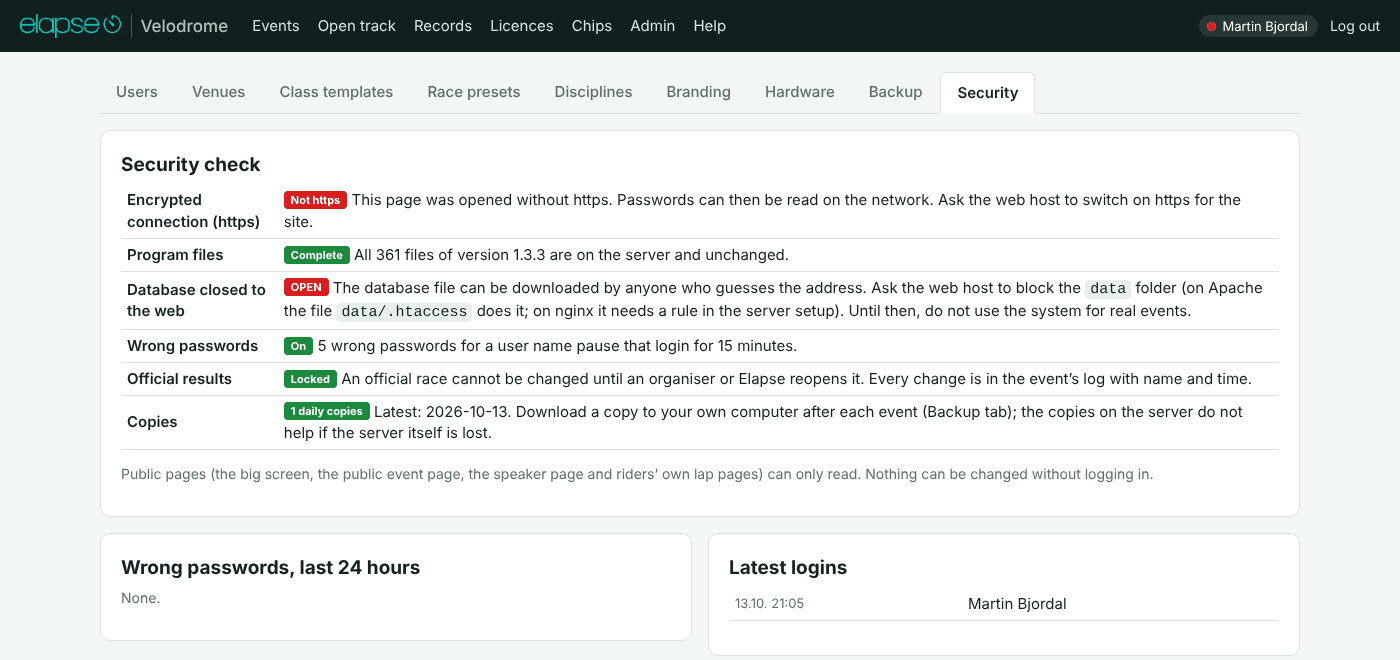
Hva som beskytter resultatene #
- Ingenting kan endres uten innlogging. Storskjermen, den offentlige siden, speakersiden og rytternes egne rundesider kan bare lese.
- Et offisielt løp er låst til en arrangør eller Elapse åpner det igjen.
- Hver endring står i fanen Log på arrangementet, med navn og tid.
- Det du skriver inn for hånd, overskrives aldri av brikkepasseringene.
- Lisensregisteret, brikkeregisteret og stabsarkene inneholder personopplysninger og vises bare for brukere som er logget inn.
Adresser uten .php #
Sidene kan åpnes som …/elapse-velodrome/programme?event=1 i stedet for programme.php?event=1. Det krever fila .htaccess i programmappa og en webserver som leser den. Programmet merker selv når serveren gjør det, og skriver da alle lenker uten .php; slutter serveren med det, går lenkene tilbake til .php innen 15 minutter. Admin › Security viser tilstanden. Adressene med .php virker alltid, så et bokmerke med .php er aldri feil.
Hva er nytt #
Hver versjon av Elapse Velodrome og hva den førte med seg. Datoen i siste kolonne er når versjonen ble tatt i bruk på denne serveren. Versjon 1.28.0 er i bruk nå.
1.21.4: etter en oppdatering viser en liten lapp nederst i hjørnet på sidene versjonen og hva som er nytt, med lenke hit. Den er ikke i veien – lukk den med ✕, så vises den ikke igjen for den versjonen i den nettleseren.
Versjoner #
Vis: – nye funksjoner, ting som virker bedre eller ser finere ut, og feil som er rettet. «I bruk her fra» er når versjonen ble installert på denne serveren.
- Nyttserver/install.sh, server/Caddyfile, server/README-SERVER.md (norsk). Caddyfile: rene adresser, apiv1-stiformen, data/ og programmets egne mapper stengt for nettet – testet mot programtreet.
- ForbedretSTART-LOCAL.cmd holder vinduet åpent når PHP stopper med en gang, og sier hva som skal gjøres (manglende VC++, port i bruk).
- RettetX2- og TimerBox-«sett» → filer i data/cache (touch), null databaseskrivinger for hjerteslag og poll.
- RettetLokalkopi / XAMPP: lenker uten .php bare når denne verten har bevist at den åpner dem. Å kopiere serverdatabasen til en PC gjorde hver lenke «not found» etter innlogging.
- ForbedretEn innsending fra utstyret prøver en låst skriving én gang (1,5 s) og får 503; lytteren sender igjen etter 2 s.
- RettetHver forespørsel startet en PHP-sesjon; lyttere har ingen informasjonskapsler, så hver innsending laget en ny sesjonsfil (titusener om dagen fra ett anlegg, hundretusener fra en flom), og PHPs opprydding kjørte sjelden. Nøkkelbaserte forespørsler (gateway, skjerm, pursuit-tavler) starter ingen nå; oppryddingen kjører én av hundre forespørsler.
- NyttServer health: sesjonsfilene (antall, gamle, størrelse) og «Delete old session files».
- ForbedretPå en vert der en commit koster ~75 ms, spares hver skriving som kan spares: én transaksjon per omregning, én per tilstedeværelses-ping (hvert 12. s, var 5), ingen blind DELETE på hver poll, ingen umiddelbar ny prøving av kopi-sjekkene.
- RettetBefore-update- og before-restore-kopier (20 MB hver) ble beholdt for alltid; nå de nyeste 3. Daglige kopier: 5 dager, ikke 14. «Tidy old copies» under Backup.
- ForbedretFotofinish-bilder skaleres til 1920 px og lagres som JPEG når de kommer inn.
- ForbedretServer health: datamappa per type (database, kopier, opplastinger, logger) og en merknad om kontokvoten.
- RettetOmregningen av laps to go og resultat etter en bunt passeringer kjørte inne i gatewayens skrivetransaksjon – med «Read passings» på gjennom en hel økt holdt den skrivelåsen så lenge omregningen tok, ved hver innsending. Nå kjører den etter commit.
- RettetÅpning av databasen (den aller første setningen på en tilkobling) prøves inntil seks ganger før den gir opp; slike ventinger telles under Server health.
- ForbedretFeilsiden etter en lås (en side som bare ble sett på) laster seg selv på nytt etter 4 sekunder – speaker og offentlig side kommer tilbake uten at noen trykker noe.
- ForbedretHuk av et fotofinish-bilde for å legge det på storskjermen; det som vises er merket.
- Rettet«Save and show» uten valgt fil sa «choose a file» som feil – nå peker den til lista.
- ForbedretPoengboksen på skjermen (spurt, runde vunnet eller tapt) lar lista bak skinne gjennom.
- RettetLogo-modus med show-profilen på: tidtakerlogoen sto en halv logo til venstre og for stor. Den er liten, nederst i midten.
- NyttEt løp slutter å lese passeringer ved 12 000 (Run-konsollen og loggen sier fra); «Race started: count from now» nullstiller.
- ForbedretGateway-forespørsler: ventetid 1,5 s, ett kort nytt forsøk, JSON 503 med Retry-After i stedet for feilsiden. Sider venter som før.
- ForbedretX2-lytteren forstår 503: beholder bunten og sender den igjen etter 2 s (ny listener/elapse-x2.ps1; eldre lyttere klarer seg også).
- NyttRun › Elimination: «Next elimination: lap N» med −1 lap / +1 lap / This lap; hintet, de røde kolonnene og skjermen følger.
- Nytt«Last over the line» for de nyeste rundene, utslagsrunde eller ikke.
- ForbedretEt trykk eller «No elimination» på en uventet runde fortsetter tellingen fra den runden i stedet for faste multipler.
- NyttRace › Decisions: en Standard text-liste på arrangementets språk fyller begrunnelsen; «...» i teksten markeres for navnet. De samme tekstene foreslås mens du skriver.
- ForbedretNorsk for nedplassering er «Nedplassering» (var «Deklassering») på skjermen, den offentlige sida og PDF-ene.
- RettetPDF-teksthjelperen L() godtar null og skriver ingenting, i stedet for «Argument #1 must be of type string, null given» på den offentlige program-PDF-en.
- NyttAdmin › Log (Elapse): alle oppføringer, nyeste først, filtrert på del av brukernavn, del av handling og periode; antall per handling for den filtrerte brukeren; lenker til hvert arrangements Log-fane. Oppføringer utenfor arrangementer (innlogginger, nøkler, sikkerhetskopier, anlegg, brukere, feeds) ble ikke vist noe sted før.
- NyttBLOCK-FEEDS.txt: ett anlegg per linje (v3, e12) eller all; sjekkes øverst i api.php uten database. Admin › Feeds viser en feed blokkert slik.
- NyttBlock feed / Unblock feed per anlegg: 403 til utstyret, ingenting lagres eller telles, ingen kostnad for serveren; lytteren beholder passeringene og prøver igjen hvert 10. sekund. Nøklene står som de er. Noteres i loggen.
- RettetÅpning av databasen ber ikke lenger SQLite bytte til WAL på hver tilkobling (modusen bare leses), og ventetiden settes før første setning – 363 sider om dagen døde på den linjen før de hadde kjørt én spørring.
- RettetDemo-arrangementets daglige datoflytting ser før den skriver: UPDATE-en tok skrivelåsen på hver forespørsel selv når det ikke var noe å gjøre.
- ForbedretFeeds: tellingene går til en spolefil og til databasen hvert 10. sekund i én transaksjon; X2-hjerteslaget noteres hvert 4. sekund i stedet for 2; fanen peker ut et anlegg med langt flere innsendinger enn én lytter lager.
- ForbedretX2-lytteren venter 10 s mellom innsendingene mens anlegget er pauset (krever ny listener/elapse-x2.ps1 på utstyrs-PC-en).
- ForbedretProgram: standardtiden for 200 m flygende er 2:00 per rytter (var 1:30).
- NyttSecond class på rytteren: rytteren tilbys i løpene til begge klassene (Add rider, automatiske startlister, forventede ryttere i programmet), telles i begge på Classes-fanen, vises som «A + B» på Riders-fanen, og poeng fra den andre klassens løp går til den klassen i sammenlagt.
- NyttImport: valgfri kolonne «Second class» (også «Class 2», «Klasse 2», «Felt 2»). Klassen må finnes i arrangementet.
- ForbedretEt sammenslått løp som deles per klasse setter rytteren i gruppen til klassen de kjører det for; deling av sammenslått løp og kopiering av arrangement tar med den andre klassen.
- NyttAdmin › Feeds (Elapse): per anlegg X2-lytterens og TimerBox-lenkens tilstand, siste innsending, summer for siste time og døgn (innsendinger, passeringer, lagret, forkastet, feil, ms per innsending), løpet som leser passeringer med antall passeringer, og en søyle per 5 minutter i 2 timer.
- NyttPause feed / Resume feed per anlegg og Pause all feeds: en pauset lytter får 200 med paused: true og ingenting lagres; Run-konsollen viser «X2 paused by Elapse». Stop reading: avslutter løpet som leser passeringer på anlegget fra Admin.
- RettetPasseringer fra lytteren: hele bunken lagres i én transaksjon (én disksynk i stedet for én per passering), og dublettsjekken bruker en ny indeks på (løp, brikke, tid) i stedet for å lese alle passeringene i løpet. En bunke på 300 på et løp med 20 000 passeringer: 0,5 s → 0,03 s her, langt mer på en treg server.
- ForbedretSQLite kjører med synchronous = NORMAL i WAL-modus: trygt mot krasj i programmet, én disksynk mindre per skriving.
- Rettet«database is locked» (PDOException i lib/db.php) på en travel eller treg server: en setning venter nå inntil 5 s og prøver så fire ganger til med pauser før feilen slipper gjennom; hver venting logges med siden.
- RettetWebhooks: på en server uten fastcgi_finish_request gjøres leveringene (inntil 10 s per mottaker som ikke svarer) bare fra skjerm-/konsoll-/API-pollene, aldri mens noen venter på en side; endringsskanningen kjører hvert 5. s i stedet for 3.
- ForbedretAdmin › Security: programfilsjekken (hash av hver fil) beholdes i 10 minutter i stedet for å kjøre ved hvert besøk; et Serverhelse-kort viser databasestørrelse og journalmodus, lese-/skrivetid, låseventinger siste døgn, PHP-modus, webhooks som venter og ledig disk.
- RettetControl room: lenkene «Run console» og «Next» åpnet «Race not found» (feil parameter siden 1.25.0).
- NyttAdmin › Backup: «Download the local copy» – én zip med programfilene i denne versjonen, en fersk database og logoene, klar for local\START-LOCAL.cmd på tidtakings-PC-en (Elapse-brukere).
- RettetProgram-PDF: et felles løp med mange klasser klemmer ikke lenger klassen inn i Runde-kolonnen – Class-kolonnen er bredere, klassenes kortnavn brukes når de fulle ikke får plass, og raden tar to linjer når heller ikke de gjør det.
- ForbedretControl room: «behind schedule»-knappene (− 5, + 5, On time, Automatic) står under program-flisen.
- NyttAdd-ons: et prissammendrag øverst – Basic per arrangement (Admin › Modules), tilleggene som faktureres, modulene som er inkludert for banen, summen.
- ForbedretSetup: Elapse-delen «Modules» er borte; moduler aktiveres på Add-ons med pris. En gammel «chosen here»-verdi kan fjernes på Add-ons.
- ForbedretDisciplines-fanen: brytere i stedet for avkryssing – samme innstilling under, ingenting endres for arrangement som alt er satt opp.
- NyttAkkrediteringskort (PDF) fra Officials-fanen: ett kort i kredittkortstørrelse per funksjonær med navn, roller, fargebånd per gruppe, arrangementets logo, navn og datoer; ti per A4-side med skjæremerker.
- NyttStorskjerm: «Team of the day» – funksjonærene per gruppe som en rolig slide (Screen-fanen).
- NyttControl room-fane: mot programmet (minutter etter, løp kjørt, ventet slutt), på banen nå med runder igjen, neste med tider, utstyr (TimerBox / X2 hørt fra), foreløpige resultater som venter, avgjørelser, funksjonærer, lenker. Oppdateres hvert 10. sekund; fullskjerm til veggskjerm.
- NyttSpeakersiden: storylines per løp – hvem som leder omnium før dette løpet og med hvor mye, poengstillingen i klassen, hvem i feltet som vant tidligere i dag, en omkamp, flygende 200 m-tidene i et sprint- eller keirinheat, Longest Lap-rekorden.
- NyttOffentlig side: dagen som tidslinje – hvert løp som en blokk på en klokkelinje, grå / pågår / neste, en «nå»-markør som flytter seg og forsinkelsen; en blokk åpner løpet.
- ForbedretVarsler: personer på personlista med e-postadresse får e-postene om første offisielle resultat, ferdig og sluttrapport for hvert arrangement på sitt anlegg (og arrangement de er funksjonær på); managere slår det av per person.
- NyttOfficials-fanen: roller med navn (flere per rolle), merknad per navn, «remember» legger nye navn på personlista, kopier funksjonærene fra et annet arrangement, ✕ fjerner.
- NyttPersonliste: navn, vanlige roller, anlegg, klubb, merknad (kontaktopplysninger for managere); filtrert på anlegg; forslagene setter arrangementets anlegg først. Å fjerne en person lar navnene stå på arrangementene.
- NyttFunksjonærene vises på speakersiden, i slutten av program-PDF-en, som én liten linje (kommissærpanel og tidtaking) på resultat-PDF-ene, på den offentlige live-siden og i API-ets arrangementssvar – de to siste bare mens «Show on the public page» er avkrysset.
- ForbedretArrangementets sider her inne tar anleggsfargen (Admin › Venues) automatisk; arrangementsfargen (Setup) farger bare storskjermen, den offentlige siden og PDF-ene. Erstatter bryteren fra 1.23.2; arrangementsfarger satt i 1.23.2 står som de er.
- NyttSetup › Event colour › «Follow the venue’s colour»: anleggsfargen er arrangementsfargen og aksenten på storskjermen, nå og hver gang anleggsfargen endres. Nye arrangement på et anlegg følger fra starten; NM-profilen beholder sitt røde.
- ForbedretAdmin › Venues: «Colour on the event list» er nå anleggsfargen, med «apply to all events» som får alle arrangementene på anlegget til å følge den med én gang.
- ForbedretEt tillegg faktureres for arrangementet fra det aktiveres, også om det slås av igjen senere; Add-ons-fanen sier det før aktivering og før avslåing, og viser «Switched off … – on the invoice».
- NyttSesongrapport per anlegg under Admin › Usage: anlegg og periode (en sesong er oktober–februar, hurtigknapper for sesongene som har arrangement), hvert arrangement med ryttere, løp, resultater, tillegg (av hvem, slått av), brukte moduler og NOK per arrangement; summer per modul; PDF og CSV (report.php).
- ForbedretAdmin › Modules › Use per event lister også arrangement der tillegg ble aktivert uten å bli brukt, med samme fakturaregel.
- NyttResultat-webhooks: en API-nøkkel kan ha en webhook-URL og signeringsnøkkel/-nøkler (Admin › API). Elapse POSTer en liten signert melding – race.result, race.startlist, race.deleted, event.updated – når noe endres, med nye forsøk (1 min … 6 t), knappen «Send test webhook» og de siste leveringene per nøkkel. Spesifikasjon: Trackcycling, 6. november 2026.
- NyttAPI: advances / advances_to på heat og kvalifiseringsrunder – Q (på plassering) eller R (oppsamlingsheat) og løpet rytteren går til – når neste runde lages i Elapse.
- NyttAPI: rank_across_heats / ranked_by_heat på et løp, round_type (qualifying, repechage, semifinal, final…) og heat_types (final_gold, final_bronze, final_a, final_b, repechage, heat) ved siden av heat_names.
- NyttAPI: rider_id (Elapses id i arrangementet) på hver rad og hvert medlem; licence_no fra registeret for en nøkkel med lisensvalget.
- NyttKlasser: kjønn (W/M/X), kategori og «uten plasseringer» per klasse på Classes-fanen og i klassemaler; gjettes fra navnet når tomt; i API-et som class_gender, class_category, class_hide_ranks.
- NyttAPI: confirmed_at og status_at (ISO 8601 med tidssone), pdf-lenker på hvert løp, planned_at / estimated_at i programmet, timezone på arrangementet, runder vunnet/tapt på resultatradene, øvelseskoden longestlap i hjelpen.
- NyttVersjonsnummeret nederst på hver side åpner versjonshistorikken.
- ForbedretVersjonshistorikken er kort per versjon, hver endring merket Nytt, Forbedret eller Rettet, med filter på typen.
- Forbedret«Unofficial» heter «Provisional» (norsk: Foreløpig) på knapper, merker og PDF-overskrifter; selve statusen er uendret.
- ForbedretKortere forklaringer på sidene; et ? etter overskrifter og etter den åpne fanen åpner hjelpen på det temaet i en ny fane.
- NyttNytt Admin-kapittel i hjelpen: anlegg, løpsmaler, øvelser, profil, maskinvare, bruk, show, moduler, backup, brukere.
- NyttOmniumets kort (Results-fanen, offentlig side, løpssiden) viser de fire løpene som en stripe – nummer, øvelse, status og PDF-en til hvert – over totalen.
- NyttKommunikéarkiv: hver utstedt liste og revisjon beholdt som PDF, åpent fra Staff-fanen, Results-fanen og den offentlige siden.
- NyttOmnium I–IV i én PDF.
- NyttMellomtider på speakersiden.
- NyttRødt varsel i Run-konsollen når X2 eller TimerBoxen blir stille.
- NyttTotrinns innlogging (kode på e-post, nettleser husket 30 dager), per bruker under Admin › Users.
- NyttResultat-PDF for et løp i et omnium: omniumstillingen etter det løpet (senere løp utelatt).
- RettetEn liste som nesten får plass presses inn på én side; signaturlinja havner ikke lenger alene på ny side.
- ForbedretOpen track er beta: bare Elapse slår rundetellingen på og av.
- NyttDemo-arrangement (Setup): på i dag hver dag, datoene ruller framover av seg selv, merket Demo.
- NyttEn liten lapp i hjørnet etter en oppdatering, med hva som er nytt og lenke til What’s new.
- ForbedretLongest Lap: etter skuddet sykler alle én hel runde til – målgang er andre passering av streken etter skuddet (løpsinnstillinger › After the shot kan bytte til «først over streken»).
- ForbedretSkjermen viser avstand til mål og hvem som leder spurten; rundetida er den sakte runden til streken.
- NyttLongest Lap: «Test: simulate live» i Run-konsollen spiller et oppdiktet heat i sanntid på storskjermen, med skudd; ryttere som ligger tett legges i grupper (tre i bredden, så et hakk bak) så alle numrene kan leses; meterne i «vinner hvis skuddet går nå» følger live.
- RettetLongest Lap: et løp uten noen på startlista viser den tomme banen og «venter på starten» i stedet for en tom skjerm; ryttere som ligger tett tegnes ved siden av hverandre på tvers av banen.
- NyttNy øvelse Longest Lap: rytterne tegnet på et banekart fra løkkepasseringene, «vinner hvis skuddet går nå», tid på banen, SHOT-trykk i Run-konsollen (eller startimpuls), tid fra skuddet og posisjon ved skuddet i resultatet, EARLY for ryttere over mål før skuddet, banens lengste runde som rekord.
- NyttFellesstarter: tid og gjennomsnittsfart på resultatlista, den offentlige siden og i API-et.
- NyttPoengløpets spurter som tabell, temporittets som rutenett.
- NyttOmniumløp viser omniumpoengene for hver plass.
- NyttEliminasjon: passeringene bare hinter hvem som var sist, juryen bestemmer og du trykker; «ingen eliminasjon denne runden» telles i sluttrapporten.
- NyttAdd-ons-fane på hvert arrangement: de betalte modulene med pris, aktivert av arrangøren med ett trykk og fakturert bare om de brukes; Elapse får e-post og fakturagrunnlaget under Admin › Modules, der prisene settes.
- NyttAPI: nøkler for ett arrangement, class=-filter, fields=-utvalg, format=csv, alle listene i et arrangement i ett kall, nøkkelen som header, og stiformen apiv1/<arrangement>/<hva>/<løp>.
- NyttHelp › Technical data har hele API-dokumentasjonen: kall, svar og feil, alle felter, eksempel, grenser.
- ForbedretKommissærark for en fellesstart med oppstilling: plassen i rekken (gjerdet, sprinterfeltet) som et lite grått tall før startnummeret.
- RettetAPI: løpsobjektet på en startliste eller et resultat har nå antall påmeldte som løpslista på arrangementet.
- NyttAPI-et har et eget utviklerdokument (spør Elapse).
- NyttEt offentlig lese-API (apiv1.php) med nøkler fra Admin › API: arrangementer, program, startlister, resultater og live-stilling for offentlige arrangementer som JSON – bufret, med ETag og grense per nøkkel.
- ForbedretKommissærarket for en fellesstart deles i gjerdet og sprinterfeltet som startlisten.
- NyttModuler kan velges per arrangement under Setup (Elapse-brukere).
- NyttModuler per bane (DataRide, UCI, Screen Plus, Statistikk og rapporter, API) med hovedbryter under Admin › Modules – av som standard, så ingenting endres før Elapse slår på – og bruk telt per arrangement.
- NyttEn Photo finish-knapp i Race-raden på Screen-fanen legger nyeste bilde opp.
- NyttBackup: kopi på e-post nå og av seg selv dagen før og etter hvert arrangement, gjenoppretting fra fil, og en lokal reserve (mappa local) som kjører hele programmet på tidtaker-PC-en når webhotellet er nede.
- RettetSprint i best av tre med omgangsrader: bare omgangen som kjøres er «på nå»; mellom omgangene går programmet, skjermen og speakersiden etter klokka eller et annet live-løp.
- ForbedretMålfotosiden bare laster opp – Screen-fanen velger bildet til storskjermen, og lista der oppdateres av seg selv.
- RettetDataRide keirin: ett sammenlagt resultat uten heatkolonne.
- NyttStaff-fanen: sluttrapport på e-post med statistikken og alle resultatlistene som én PDF, til ekstraadresser skrevet på arrangementet (PCP, sjefskommissær).
- NyttOmnium: en avgjørelse fra juryen (advarsel, deklassering, bot, merknad) gitt på ett løp skrives på startlistene til løpene etter, med løpet den kom fra, og omniumets resultatliste har avgjørelsene fra alle løpene.
- NyttÉn generell lenke for målfoto-PC-en, …/photofinish.php: velg arrangementet der (de som pågår i dag først) og gå videre til målfotosiden, ingen nøkkel i adressen.
- NyttAdmin › Security kan sette en kode siden spør om én gang per nettleser.
- NyttEgen målfotoside uten innlogging (lenke på Screen-fanen): lim inn eller velg et bilde, vis det på storskjermen, bildene listet nyeste først med klokkeslett.
- RettetDataRide: resultatfila for keirin er én plassering for alle heatene (gullfinalen 1–6, neste finale 7–12, så de tidligere rundene).
- RettetRunder bak per rytter på storskjermen og Run-konsollen: en rytter som ikke har passert siden lederen er på samme runde, ikke −1; en rytter som er tatt igjen viser −1 i det lederen passerer.
- NyttRiders-fanen varsler når to ryttere deler brikke.
- NyttEn ledig plass under hvert heat på startrekkefølge-tavla.
- NyttOffentlig side: overskrift per dag, live-løpet før omniumstillingen, omniumet unofficial mellom løpene.
- Nytt200 m flygende: ingenting teller før START, så passeringene kan stå på gjennom oppvarmingen; korte navn i lederlista.
- NyttE-post på brukerkontoene: de som er inne i arrangementet får varsel-e-postene også.
- NyttRunder igjen følger lederen raskere, med lederens fart under.
- NyttMålfoto på storskjermen fra et innlimt skjermbilde eller en bildefil.
- NyttSpeakersiden følger et nytt live-løp av seg selv.
- NyttProgramme-fanen: et løp i et omnium kan tas ut etterpå med ✕ på raden sin (ditt passord) – omniumet blir summen av løpene som er igjen, nummerert I, II, III på nytt.
- ForbedretMinst to løp blir stående, og et løp med resultater kan ikke tas ut.
- ForbedretIngen grunn til å legge opp omniumet på nytt.
- NyttStaff-fanen: et Statistics-kort med rytterne per nasjon (med flagg) og per klasse, og antall ryttere, nasjoner, klubber og klasser.
- NyttDataRide-fanen: kryss av hvilke klasser som går til DataRide (de andre holdes utenfor), og de som er inne i arrangementet vises også på den fanen (en skriptfeil skjulte dem).
- ForbedretValget av tidskilde per løp fra 1.16.2 er tatt bort igjen: grenens innstilling under Admin › Disciplines bestemmer, som før.
- NyttEt tidsløp kan velge sin egen tidskilde under Race settings – banekontakter først, brikker først, eller bare én av dem – i stedet for grenens standard; 200 m flygende på kontaktene, en forfølgelse på brikkene, som du vil.
- RettetDen store rundetelleren settes av TimerBox-koblingen (N004 + runder, som VelodromeTiming gjør) hver gang runder igjen endrer seg – ingenting å steppe for hånd.
- RettetOffentlige PDF-lenker til startlister og resultater åpner alltid: en liste som ikke er klar sier det i stedet for å be om innlogging.
- RettetDataRides startlistefil i DataRides eget oppsett med race code.
- NyttDataRide-fane på UCI-ritt og mesterskap: konkurranse- og eventkodene, og startlister og resultater per gren som fila med fire ark DataRide tar imot (sluttresultat, eller runde for runde).
- NyttProgram-PDF-ene for staff skriver alle starttider, også per dag.
- RettetKommissærark: en fellesstart med flere ryttere enn det er plass til på én side fortsetter på neste side rad for rad, med tabellhodet på nytt – før fikk hver celle i raden som traff bunnen en egen side.
- Forbedret«Start 5» i stedet for «Heat 5» i tidsløp som kjøres én og én (200 m flygende, tempo).
- NyttKommissærarket for 200 m flygende får en 100 m-kolonne.
- RettetLisenssjekk: en utenlandsk rytter med gyldig UCI-ID er i orden.
- RettetEn klubb skrevet som «ia» eller «I/A» i en påmeldingsfil behandles som ingen klubb.
- RettetPå storskjermen med flagg på får en rytter uten nasjon et tomt flagg så navnene står på linje.
- NyttRiders-fanen: «Fill in UCI IDs from the UCI ranking» gir utenlandske (og andre rangerte) ryttere uten UCI-ID sin ID og nasjon på navn fra den opplastede UCI-rankingen; navn som treffer to ryttere listes for valg for hånd.
- ForbedretRiders-fanen: sletting av én rytter spør OK / Avbryt i stedet for passordet ditt.
- NyttNy knapp «Delete all» som fjerner alle rytterne i arrangementet, med startlisteplasser og resultater – den spør etter ditt eget passord.
- NyttUCI-ritt: Programme-fanen sjekker pausetidene i UCI-guiden (s.103) – 30 min mellom øvelsene i et omnium, 10 min mellom sprintrunder, 60 min mellom rundene i forfølgelse og tempo – og lister hver pause som er for kort.
- ForbedretIngenting flyttes av seg selv.
- ForbedretKrysset under Setup heter nå «UCI race».
- NyttScreen-fanen: en forhåndsvisning ved siden av storskjermen – med «Preview first» endrer knappene bare forhåndsvisningen, og «Push to the big screen» sender den; knappene ryddet i Race, Programme and breaks, Message og Standby, innstillingene foldet sammen.
- NyttSpeakersiden i tre kolonner: programmet med planlagte og estimerte tider, valgt løp med runder igjen, stilling, rytternes klubb, lag, nasjon, klasse, UCI-ID og -rangering og hva de gjorde tidligere i dag, kommer og siste resultater.
- RettetLicences-siden: UCI ranking-kortet viser den opplastede rankingen som to linjer i stedet for en tabell som ikke fikk plass i kortet.
- NyttUCI-ritt: last opp UCIs individuelle baneranking på Licences-siden og kryss av «UCI ranking» på arrangementet.
- NyttStartlistene viser da rangeringen til hver rytter, tidsløpenes kvalifisering kan ordnes med dårligst rangerte først, og fellesstartene (første løp i et omnium) stilles opp med beste ved gjerdet – alt kan endres for hånd.
- RettetInnlogging: fem feil passord setter et brukernavn på pause bare fra adressen de kom fra (30 fra én adresse, eller 50 for ett navn fra hvor som helst, setter på pause for alle), så ingen kan låse en tidtaker ute under et ritt.
- NyttNytt passord logger brukeren ut av alle andre nettlesere.
- NyttEn Track counter-boks på Run-konsollen for den håndbetjente rundetelleren ved banen: viser hva telleren sender (rå rammer til regelen er satt under Admin › Hardware), ved siden av runder igjen fra brikkene – bare for tidtakeren, aldri på storskjermen.
- NyttStartrekkefølge-tavla for sprint og keirin: navn på hvert heat (Finale for gull, Finale for bronse, 5–6…), «Name the finals» med ett trykk, og piler som flytter et helt heat tidligere eller senere – så Run-konsollen viser hvem som sykler neste.
- ForbedretRekorder gruppert etter klasse (Kvinner Junior, Menn Senior…) innenfor norske rekorder og banerekorder; to eldre Sola-rekorder blir med som Solas banerekorder når den norske lista lastes.
- NyttSprint: finaler rett fra kvalifiseringen – de raskeste til gullfinalen, resten i navngitte finaler for plassene etter – og et Sprint tournaments-kort i programmet.
- NyttDisketten for ulagrede endringer på alle sider: lagrer ved trykk, ved fanebytte eller når du går.
- NyttE-post til Elapse når siste løp i programmet er offisielt: løp, ryttere, passeringer og alle resultatlistene som én PDF.
- NyttAvstand til vinneren i stedet for tid på storskjermen (Screen-fanen).
- NyttNM-profil på arrangementet (Setup › Championship): NM-farger, forbundets logo og «Norgesmester».
- NyttE-post til Elapse med resultat-PDF når dagens første løp er offisielt (Admin › Branding › Notifications).
- NyttShowmodus per arrangement (Admin › Show): rytterpresentasjon, vinnerfeiring med konfetti, SISTE RUNDE-blink og en livligere bakgrunn på storskjermen – bare på arrangementene som er krysset av.
- NyttLøpsmaler sier hvilken bane rundene hører til; på en annen bane beholdes distansen og rundene regnes om.
- ForbedretLøpsmaler som sammenslåtte linjer som åpnes med et trykk; klassene i et nedtrekk med avkryssing, gruppert etter klassemal.
- NyttLøpsmaler per klasse: klassene krysses av fra klassemalene, malen har runder mellom spurtene, Copy for en annen klasse, og en tabell over hvem som har hva.
- ForbedretUnder Add race viser avkryssing av en klasse malene dens med innhold.
- ForbedretToppmenyen blir stående på hjelpesiden; arrangementslisten kan filtreres på anlegg (huskes mens du er innlogget).
- NyttLogoarkiv under Admin › Branding: logoer lastet opp én gang av Elapse, hentet inn i hvilket som helst arrangement med «Use» (arrangementslogo, tidtakerlogo, PDF-bakgrunn eller del av sammensatt logo).
- NyttNorske rekorder (NR) ved siden av banerekordene (TR), matchet på klassen til løpet eller aldersklassen til rytteren; forbundets liste lastes inn med én knapp.
- NyttProgrammet lagrer fortløpende, med en diskett øverst til høyre mens noe er ulagret.
- NyttSletting spør etter passordet ditt; bare Elapse sletter arrangementer.
- NyttTilbakeknapp foran overskriften på siden.
- NyttOmniumstilling som kort i programmet.
- NyttBrukere gruppert etter rolle og anlegg; farge per anlegg på arrangementslisten; «én tidtaker»-merknad på Equipment.
- NyttAdmin › Usage (arrangementer og ryttere per anlegg, tegn på gjenbruk) og Admin › Update (installer en ny versjon fra zip-fila).
- RettetDen sammensatte arrangementslogoen tegnes i nettleseren, så serveren trenger ikke bildebibliotek; hjelpesiden viser når den sist ble oppdatert.
- NyttArrangementslogoer felles for anleggets arrangement, nedlastbare, og flere logoer satt sammen til én.
- NyttKommissærlister med plass til tider, sprintark med omgang 1–3. Omniumstilling offentlig og offisiell av seg selv, DNS-regel.
- NyttSprint omgang 3 bare i tidsskjemaet når den trengs.
- NyttPlassering på tvers av heat, heatnavn (Gullfinale), kønummer og holdere på startlisten, korte navn og klubblogo i stedet for flagg på skjermen.
- NyttPoengløp og målrekkefølge foreslås og bekreftes før de går på skjermen.
- Nytt200 m flygende / sprint: hvem som er på banen foreslås fra sløyfene, Start-knapp.
- NyttSprintturnering med finale og omgang på skjermen.
- NyttVersjonshistorikk.
- NyttLenkeboksen også på Program-fanen, programlenke per dag.
- Nytt200 m flygende: klokke på skjermen fra 200 m-impulsen, mellomtid 100 m fra banekontakt eller brikke, lagret og vist på resultatlisten og i PDF.
- RettetEtter dag 1 på Sola: målgang avslutter tellingen, ingen automatisk runde, runder igjen rettes for hånd, halv runde tidligere, spurt vist når komplett, «No elimination», ett heat på skjermen, posisjoner live, grønn vinner og poeng, resultat ved siden av eliminasjonsrutene, tid på alle i scratch og keirin, omnium med tre øvelser, tilbakeknapp.
- RettetTimeTronics-navn på lampene; flimmer (én melding uten hendelse) forklart og logget.
- NyttBanekontaktene lest ut av lyttefila: kanal 1–8 på inngangene, impulsteller per inngang, TimeTronics-standardkobling med én knapp.
- ForbedretHjelpen oppdatert, nytt kapittel Tekniske data.
- ForbedretKlubblogoer på skjermen: som de er, på hvit brikke, eller av.
- NyttKlubblogoer fra én mappe etter klubbnavn; keirin med side per heat på skjermen.
- Forbedret«Eliminasjon» i stedet for «Utslagsløp».
- NyttStandardtider fra referansetabellen; lenker til arrangørens nettside.
- RettetRene adresser bare mens serveren beviselig gjør dem.
- NyttAdresser uten .php; hjelp på norsk og engelsk med skjermbilder (1.4.1–1.4.3: rettinger for 403 på /help).
- ForbedretOffentlig side går etter dato: «Starter om 3 dager».
- ForbedretProgram-PDF med side per dag; hjelp om omgang 2 og 3 i sprint.
- ForbedretPokaler på skjermen for vunne omganger i sprint best av tre.
- NyttSprint best av 1 eller 3 byttes i programraden; omgang 2 og 3 som egne rader.
- NyttStartlister følger påmeldingene; offentlig program med klokkeslett på merkede rader; navn og status i programtabellen.
- NyttAldersklasse på rytteren; Bib, Firstname, Lastname; hjelpeside.
- RettetFeilside i stedet for hvit side; kontroll av programfilene (manifest).
- NyttFørste versjon for bruk på ritt: kommunikénummer, oppstilling ved fence og i sprinterfeltet, Staff-fane, juryens avgjørelser.
Tekniske data #
apiv1.php, med en nøkkel laget under Admin › API: ?key=…&what=events, event&event=ID, programme&event=ID, startlist&race=ID, results&race=ID, live&event=ID. Bare lesing, bare GET, ingenting utover det den offentlige siden viser (ingen brikker, lisenser eller fødselsdatoer). Hvert svar bufres noen sekunder på serveren, har en ETag (en forespørsel med samme If-None-Match får 304 uten arbeid) og Cache-Control; en nøkkel har en grense per minutt (429 når den passeres) og kan gjelde bare én banes arrangementer. Modulen «API access» styrer tilgangen når modulene håndheves. Admin › API-siden har hele lista over kall og hva de gir.Tallene bak systemet: hvor fort en passering kommer fram, hvor ofte hver side oppdaterer seg, og grensene som avgjør hva som teller som en runde. For de nysgjerrige, og for når noe ser ut til å komme sent.
I denne delenTelle runderRyttere og deres egen side
Fra sløyfa til skjermen #
| Steg | Tid | Hva som avgjør |
|---|---|---|
| Brikke over sløyfa → MYLAPS X2-serveren | ca. 0,3 s | X2-systemet selv. Målt på Vår Energi Arena Sola. |
| X2-serveren → Elapse X2-leseren | med en gang | Leseren holder en åpen forbindelse til X2-serveren og får hver passering idet den skjer. |
| Leseren → Elapse Velodrome-serveren | inntil 1 s | Leseren sender det den har én gang i sekundet, inntil 300 passeringer om gangen. Uten noe å sende melder den seg hvert 5. sekund; det er det «X2 connected» betyr. |
| Serveren → Run-siden | inntil 1,5 s | Run-siden spør serveren om nye passeringer hvert 1,5 sekund. |
| Serveren → storskjermen | inntil 1,5 s | Skjermen spør hvert 1,5 sekund. Sidene i en lang liste veksler hvert 8. sekund. |
| Serveren → den offentlige live-siden | 10 s mens et løp pågår, ellers 30 s | Siden laster seg selv på nytt med det mellomrommet. |
| TimerBox → koblingsvinduet | med en gang | TimerBox melder hver inngangsendring i det øyeblikket den skjer, og klokka si hvert 100 ms, med 9600 baud over USB. |
En brikkepassering står altså på Run-siden og storskjermen omtrent 1 til 3 sekunder etter at rytteren krysset streken. Tidspunktet for selve passeringen er nøyaktig: leseren stempler hver passering med X2-klokka og forteller serveren hvor lenge den holdt på den, så forsinkelsen havner aldri i resultatet. Resultater som skrives eller trykkes inn for hånd, når skjermen innen 1,5 sekund.
Grenser som avgjør hva som teller #
| Regel | Verdi | Hvorfor |
|---|---|---|
| Kortest mulige runde | banelengden i 90 km/t (10 s på en 250 m bane) | En ny lesing av samme brikke raskere enn dette er samme besøk på streken, ikke en ny runde. Det er også dette som gjør at en rytter som står stille på streken, telles én gang. |
| Samme brikke på samme sløyfe | innen 3 s | Regnes som én passering (en brikke leses ofte flere ganger mens den er nær sløyfa). |
| Kryssinger rett etter startsignalet | innen 5 s | Hører til starten, ikke en runde, i løp som startes med TimerBox-startsignalet. |
| Passeringer like før «Read passings» ble trykket | 1 s | Teller likevel, så et trykk et øyeblikk for sent ikke mister en rytter. |
| Prell fra banekontakt | 300 ms | En ny puls fra samme kontakt innen denne tiden er samme hjul. En hånd på kontakten slutter den i 170 til 240 ms (portlogg 16.10.2026). |
| Runder vunnet og tapt | bare for hånd | Fra 1.6.0 gir eller tar passeringene aldri en runde; det gjør Run-siden. Avspillingen dømmer spurter og mål med rundene som er lagt inn. |
| Etter målgang | én passering per rytter | Når den første rytteren fullfører distansen, plasseres hver av de andre ved sin neste passering; senere passeringer (utsykling) telles ikke. |
| Lesing av passeringer slår seg av | etter 6 timer | Så et løp som er glemt i «leser»-tilstand ikke sluker neste dags passeringer. |
| «Eliminated» fyller skjermen | 15 s | Så vises rytterne som er igjen. |
| «Points awarded»-panelet | 10 s (kan endres på Screen-fanen) |
Brukere, tilstedeværelse og innlogging #
- Hver side forteller serveren hvert 5. sekund at brukeren er der og hva brukeren har åpent; et «working on this»-merke utløper 30 s etter siste livstegn.
- Samme bruker kan være innlogget i så mange vinduer, nettlesere og maskiner som helst samtidig. TimerBox-koblingsvinduet er det eneste som finnes én gang per anlegg per nettleser.
- 5 feil passord på rad setter det brukernavnet på pause i 15 minutter.
- Serveren holder alt i én SQLite-databasefil,
data/velodrome.sqlite, med en daglig kopi og en kopi før hver oppdatering idata/backups/. En arrangementsfil (.evz) er en zip med arrangementets tabeller som JSON pluss bildene.
Det offentlige lese-API-et #
rider_id, advances / advances_to (hvem som gikk videre fra et heat, Q eller R, og til hvilket løp), round_type, heat_types, rank_across_heats / ranked_by_heat, kjønn, kategori og «uten plasseringer» på klassene, confirmed_at, PDF-lenker, planned_at / estimated_at som ISO 8601 og øvelseskoden longestlap; lisensnummer for en nøkkel med det valget.Andre systemer – forbundets nettside, en klubbside, en TV-grafikkboks – kan lese program, startlister, resultater og live-stilling for offentlige arrangementer (offentlig side slått på) som JSON. Bare lesing, bare GET, ingenting utover det den offentlige siden viser. Nøkler lages under Admin › API (Elapse-brukere). 1.18.1.
Komme i gang. Alt er én adresse med en nøkkel og en what-parameter: https://<side>/elapse-velodrome/apiv1.php?key=ev_…&what=events. Nøkkelen er ev_ + 32 tegn; den kan begrenses til én banes arrangementer og slås av når som helst. Hold den på serversiden i ditt system – CORS er åpent, så en nettleserside kan kalle API-et direkte, men da ligger nøkkelen i sidens kildekode. ID-er for arrangementer og løp endres aldri.
| what | Parametere | Gir | Bufret |
|---|---|---|---|
events | – | De offentlige arrangementene: id, navn, datoer, bane, banelengde, språk, mesterskap, tilstand (upcoming, today, live, finished), lenke til offentlig side | 15 s |
event | event=ID | Ett arrangement med klasser og løp (id, tittel, gren, runde, klasse, status, runder, distanse, omnium) | 15 s |
programme | event=ID | Programmet med planlagt og estimert tid, minutter forsinket, hva som er på nå, tilstanden til hver rad | 10 s |
startlist | race=ID | Startlisten: startnummer, navn, klubb/lag, heat, plass, gjerde eller sprinterfelt, rytterne i et lag | 60 s (10 s live) |
results | race=ID | Resultatene, eller live-stillingen mens løpet går: plassering, tid, poeng, listas kolonner, runder igjen | 60 s (3 s live) |
live | event=ID | Alle løp som er live nå, hvert med stillingen slik results gir den | 2 s |
Et løp i et omnium er et eget løp (omnium_id peker på omniumet); omniumet selv (is_omnium) gir sammenlagtstillingen under results. En sprintturnering er rundene som egne løp.
Tillegg (1.19.0). startlist og results med event=ID i stedet for race= gir alle listene i arrangementet i ett svar ({event_id, races: [...]}). class= (klassenavn, kortnavn eller id) beholder bare den klassens løp på event, programme og hele-arrangement-listene. fields=rank,bib,name beholder bare de feltene på hver rad. format=csv gir samme svar som CSV-fil (UTF-8 med BOM; første rytters navn, nasjon og UCI-ID som kolonner; listas ekstraceller under kolonnenavnene sine). Nøkkelen kan også sendes som header X-Api-Key, og de samme kallene finnes i stiform: apiv1/events, apiv1/7/programme, apiv1/7/results, apiv1/7/results/202. En nøkkel kan lages for ett arrangement alene (Admin › API), til å gi arrangøren av det.
Svar. Alltid JSON i én konvolutt: {"ok": true, "generated": "2026-11-01T09:35:25+01:00", "data": …}; generated er når svaret ble regnet ut (Europe/Oslo) og kan være noen sekunder gammelt på grunn av serverbufferen. Ved feil: {"ok": false, "error": "…"} med 400 (ukjent what), 401 (ingen eller feil nøkkel), 403 (nøkkelen gjelder en annen bane, eller API-modulen er ikke med for arrangementet), 404 (ingen slik offentlig arrangement/løp, startliste ikke klar, ingen resultater ennå), 405 (ikke GET) eller 429 (for mange kall – vent Retry-After sekunder). To headere sparer kall: ETag – send den tilbake som If-None-Match og få 304 Not Modified uten innhold når ingenting er endret; Cache-Control: max-age=N – hvor mange sekunder svaret gjelder.
Felter.
- Event:
id,name,date_from,date_to(ÅÅÅÅ-MM-DD),venue,venue_id,track_length(m),language(no/en),timezone(1.23.0,Europe/Oslo),championship(nmeller null),uci,state,demo,public_page; ieventogsåclasses[{id, name, short,gender(W/M/X),category(Elite, Junior, M40, 13…),hide_ranks}] ograces. Kjønn og kategori settes på Classes-fanen; står de tomme, gjettes de fra klassenavnet. - Race:
id,title,title_local(arrangementets språk),discipline(sprint200,sprint,keirin,scratch,points,tempo,elimination,pursuit,teampursuit,timetrial,teamsprint,madison,longestlap,omnium),discipline_name,round,round_type(1.23.0:qualifying,first_round,repechage,quarterfinal,semifinal,final,heatseller null, lest fra rundeteksten),class,class_id,class_gender,class_category,class_hide_ranks,status(planned,startlist,live,unofficial= foreløpig,official),status_atogconfirmed_at(1.23.0: ISO 8601 med tidssone;confirmed_atbare når offisielt),laps,distance_m,omnium_id,is_omnium,rank_across_heats(1.23.0: false i en sprint- eller keirinrunde der plasseringene begynner på nytt i hvert heat),entries,pdf(1.23.0: relative lenker til startliste-, resultat- og omnium-PDF; PDF-ene til et offentlig arrangement åpnes uten innlogging). - Startlisterad:
rider_id(1.23.0: Elapses id på rytteren i dette arrangementet – den samme i alle runder, også for ryttere uten UCI-ID),bib,name(som på lista,Henrik SPURTNES),club_team,heat,pos(i heatet; med oppstilling rekkefølgen fra mållinjen i rekken),line(fence,laneeller null),status(DNS, DNF, DSQ, REL eller null),seed,advancesogadvances_to(1.23.0, se under),is_team,members[{rider_id, bib, first_name, last_name, club, team, nation, uci_id,licence_nobare for nøkler med lisensvalget}].heat_namesknytter heatnummer til navn («Final for gold»);heat_types(1.23.0) samme nummer til en maskinlesbar type:final_gold,final_bronze,final_a,final_b,final_c,final,repechage,heat– lest fra navnene («Final for gold», «Final 1–6», «A Final», «Repechage»…) og runden. - Resultatrad: som startlisten pluss
rank(tekst, null uten plassering),rank_n,time_ms,time(som på lista),points,laps(1.23.0: runder vunnet + / tapt − i scratch og poengløp),cells(ekstrakolonnene som på lista, samme rekkefølge somcolumns),flags(NR,TR,PB,OVL,EARLY,W,REL).resultshar ogsåstatus,has_results,ranked_by_heat(1.23.0: true = plasseringene begynner på nytt i hvert heat),heat_names,heat_types,laps_left,elapsedogavg_kmh. Kolonnetitlene icolumnser alltid de engelske («Time», «Laps», «Total», «Ride 1-2-3»), uansett arrangementets språk. - Hvem som gikk videre (1.23.0): når neste runde lages fra et resultat (Advance, By hand, sprintfinalene, stigen, forfølgelsesfinalene), får hver rytter som går videre
advances=Q(på plassering) ellerR(til oppsamlingsheat) ogadvances_to= id-en til løpet de sykler neste gang, på startlisten og resultatet til runden de kom fra.q(beste taper på tid) er reservert: Elapse plukker på plassering, så den lages ikke ennå. Runder laget før 1.23.0 har null. - Programrad:
type(race,ride,break,day),race_id,ride,title,day,date,planned,estimated(TT:MM),planned_at,estimated_at(1.23.0: ISO 8601 med tidssone, f.eks.2026-10-16T18:30:00+02:00),minutes,state(done,now,next,wait),status,show_time; svaret har ogsånow,delay_minutes,dayogdays.
Eksempel. curl -i "https://www.elapse.no/elapse-velodrome/apiv1.php?key=ev_DINNØKKEL&what=results&race=12" – så det samme med -H 'If-None-Match: "<ETag-en>"' svarer 304 så lenge ingenting er endret. En side som følger et live-løp spør what=live hvert 2.–3. sekund med ETag; en klubbside henter programme én gang i minuttet.
Grenser. 120 kall per nøkkel per minutt, hvorav høyst 60 live; over det 429 med Retry-After: 30. Å spørre oftere enn buffertiden gir samme svar. Vis unofficial-resultater som uoffisielle – de kan endres til løpet settes offisielt.
Ikke i API-et: ingenting personlig utover den offentlige resultatlista (ingen brikker, fødselsdatoer, e-postadresser, juryens avgjørelser), ingenting fra arrangementer med offentlig side av, ingen åpen bane-tavler, ingen skriving. Lisensnummer er det ene unntaket, og bare for en nøkkel der Elapse har krysset av Include licence numbers (et forbundssystem som trenger dem): da kommer licence_no fra lisensregisteret, for de rytterne registersjekken fant, ellers null. Spørsmål og nøkler: post@elapse.no. API-et er modulen «API access»; en bane uten den får 403.
Resultat-webhooks #
1.23.0. I stedet for å spørre API-et hvert par sekund kan et nettsted få beskjed når et resultat endres. En API-nøkkel får en webhook-URL og en signeringsnøkkel under Admin › API (mottakersiden lager begge). Fra da POSTer Elapse en liten signert melding til den adressen hver gang et løps resultat lagres som foreløpig eller offisielt, rettes etterpå, trekkes tilbake eller slettes, hver gang en startliste lagres eller endres, og hver gang arrangementets løp endres eller den offentlige siden slås av. Meldingen sier hvilket løp; nettstedet henter det så gjennom API-et som før – så API-et forblir det eneste resultatformatet, en webhook kan aldri være uenig med det, og en webhook som gikk tapt hentes inn ved å lese. Bare arrangementer nøkkelen kan lese, og bare mens den offentlige siden er på; live-stillinger sender ingenting.
Meldingen. POST med Content-Type: application/json og en kropp som {"id": "whk_01M6…", "type": "race.result", "created": "2026-10-31T13:27:41+01:00", "api_version": "1.23.0", "event": 7, "race": 227, "status": "official", "updated_at": "2026-10-31T13:27:39+01:00"}. type er race.result, race.startlist, race.deleted (et publisert resultat trukket tilbake eller løpet slettet), event.updated (løp lagt til, fjernet, omdøpt, flyttet; offentlig side slått av) eller ping (testknappen). status er provisional eller official (null for race.deleted og arrangementstypene). race er null for event.updated og ping; event er 0 for en ping. updated_at er når endringen først ble sett, så en mottaker kan hoppe over en melding som er eldre enn det den har. Felt kan komme til senere.
Signatur. Headeren Elapse-Signature: t=1793912861,v1=5257a8… bærer et Unix-tidspunkt og HMAC_SHA256(secret, t + "." + rå kropp) som heksadesimal med små bokstaver – samme opplegg som Stripe, så standard verifiseringskode virker. Mottakeren regner den ut igjen over de rå bytene før parsing og godtar når en v1 stemmer og t er innen fem minutter fra egen klokke. Mens en nøkkel har to hemmeligheter (rotasjon), har headeren én v1 per hemmelighet; bytt mottakeren til den nye, og fjern så den gamle. Bare https; omdirigeringer følges ikke.
Levering. Levert = et 2xx-svar innen 10 sekunder. Alt annet prøves igjen etter 1 minutt, 5 minutter, 30 minutter, 2 timer og 6 timer (seks forsøk i alt), med samme id og kropp og ny t. Rekkefølge garanteres ikke; mottakeren leser uansett nåværende tilstand. Svar raskt og jobb etterpå. Et 410 Gone slår URL-en av straks; en URL der alle forsøk har feilet i 3 dager slås også av, og Admin › API sier det. Flere lagringer innen få sekunder gir én melding. Leveringene gjøres rett etter at siden som fant endringen er sendt, så de koster ikke den som jobber i Elapse noe; de siste 200 per nøkkel (tid, type, tilstand, forsøk, svar) står under Settings på nøkkelen.
Testing. Send test webhook sender en ping og viser svaret og tiden det tok. Test så ende til ende på et demoarrangement: et foreløpig og så et offisielt resultat (to race.result), en rettet plassering (én til), finalen trukket etter heatene (race.startlist, og advances på heatene), et slettet løp (race.deleted), offentlig side slått av (event.updated, så stillhet).
Slik finner Elapse endringene. Resultater lagres mange steder (Run-konsollen, løpssiden, de automatiske resultatene fra passeringene, målfoto, forfølgelsestavla, import), så en endringsdetektor kjører på hver forespørsel, høyst hvert 3. sekund: den lager et fingeravtrykk av hvert løp i de offentlige arrangementene de siste 45 dagene (status, målrekkefølge, tider, spurter, runder, avgjørelser, startliste) og sender en melding når ett avviker. En retting i et arrangement eldre enn 45 dager sender ingenting; mottakeren leser det når den vil.
Feilsøking #
Finn det du ser i venstre kolonne. Teksten i kursiv er det siden eller programmet sier.
I denne delenUsersVenuesRace presetsDisciplinesBranding og logoarkivetHardware: nedtellingsklokker og rundetellerenBackupFeedsLogSecurityUsage og sesongrapportenShowModules
TimerBox og startklokke #
| Det du ser | Hva du sjekker |
|---|---|
| No TimerBox heard i koblingsvinduet | Feil port ble valgt, TimerBoxen har ikke strøm, eller et annet program har porten. Lukk VelodromeTiming og eventuell portmonitor, sjekk USB-kabelen, og trykk Connect to TimerBox igjen. |
| Could not open the port … Another program has it i loggen | Et annet program bruker porten, eller kabelen er ute. Lukk det andre programmet. Bare ett program kan bruke porten. |
| This browser cannot talk to serial ports | Bruk Chrome eller Edge på en PC, og åpne siden med https. Det virker ikke på nettbrett eller mobil, eller i andre nettlesere. |
| The TimerBox link for this venue is already running in another window | Finn det andre koblingsvinduet og bruk det. Lukk dette. |
| Ingenting skjer når du trykker Open the TimerBox link, eller The browser blocked the window | Tillat pop-up-vinduer for siden i nettleseren og prøv igjen. |
| TimerBox not connected på Run-siden | Koblingsvinduet er lukket, eller det er åpent i en nettleser på en annen PC som har mistet internett. Åpne koblingsvinduet på PC-en med TimerBoxen. Til da går nedtellingen bare på nettsiden og storskjermen. |
| TimerBox silent eller Connection lost | Koblingen prøver igjen av seg selv. Sjekk strømmen og USB-kabelen til TimerBoxen. |
| Du trykket START COUNTDOWN, men klokka ved banen startet ikke | Sjekk merket TimerBox connected. Trykk Abort / reset clock og start igjen: en kommando venter bare noen få sekunder på koblingen. Prøv Start countdown on the clock under Equipment › Test. Sjekk at klokka ved banen er satt til å styres fra tidtaker-PC-en. |
| En tid er merket Start taken from the countdown (approximate) eller no start signal, countdown used | Det kom ikke noe startsignal fra TimerBoxen. Sjekk koblingen, og hvilken inngang startsignalet kommer på under Equipment › Inputs. Ta tiden fra tidtakingen ved banen, eller bruk brikketiden med forsiktighet. |
Brikker og X2-leseren #
| Det du ser | Hva du sjekker |
|---|---|
| X2 not connected på Run-siden | Elapse X2-vinduet kjører ikke, har ikke koblet til X2-serveren, eller PC-en har ikke internett. Se i Elapse X2-vinduet: det sier med vanlige ord hva som er galt. |
| Leseren sier could not connect, eller Nothing answers at … from this PC | PC-en er ikke på nettverket til X2-serveren. Koble den til det nettverket, med internett samtidig. Er nettverket riktig, er adressen til X2-serveren feil: rett den på Equipment-fanen og last ned mappen igjen. |
| Leseren sier Wrong user name or password for the X2 server | Start leseren igjen og skriv passordet på nytt. Sjekk X2 user på Equipment-fanen. |
| Leseren sier Elapse Velodrome refused the passings (403). Check venue and key in x2.ini | Mappen ble laget for et annet anlegg, eller nøkkelen er endret. Last ned mappen igjen fra Equipment-fanen på et arrangement på dette anlegget. |
| Leseren sier No contact with Elapse Velodrome, med “404” eller “Not Found” i meldingen | Adressen url i x2.ini fører ikke til siden. Last ned mappen igjen fra Equipment-fanen: adressen fylles da inn slik du har den i nettleseren. |
| Leseren sier Elapse Velodrome did not get the passings (405) | Adressen i x2.ini er en som sender videre til en annen, for eksempel uten “www” når siden bruker det. Bruk adressen nøyaktig slik siden har den i nettleseren: last ned mappen igjen. |
| Leseren viser sent … med "race_stored":0, eller (no race is reading passings now) | Passeringene kommer inn, men ingen løp leser. På Run-siden til løpet, trykk Read passings, “count from now”-knappen eller START COUNTDOWN. Se Leseperioder. Et offisielt løp tar ikke imot passeringer. |
| MylapsSDK.dll is missing in this folder | Be Elapse laste opp biblioteket under Admin › Hardware, og last så ned mappen igjen. Eller kopier filen inn i mappen for hånd. |
| MylapsSDK.dll could not be loaded | Installer “Microsoft Visual C++ Redistributable 2015-2022 (x64)” fra Microsoft og start igjen. |
| Chip not on this start list i listen over passeringer | Brikken leses, men ingen rytter i dette løpet har den. Sjekk Chip og Spare chip på rytteren, skrevet slik MYLAPS viser det. Det kan også være en rytter fra et annet løp som varmer opp. |
| En rytter får ingen runder eller ingen tid | Rytteren har ingen brikke skrevet inn, feil brikke, eller brikken ble ikke lest. I et fellesstart-løp, bruk + missed eller + now. I et løp på tid, skriv inn tiden. |
| Passings from a loop … that is not set up | X2-serveren har en sløyfe anlegget ikke kjenner. Elapse fyller inn sløyfen for målepunktet under Admin › Venues, eller du legger sløyfens navn i Loops that are not used på Equipment-fanen. |
| Rundene er én for mange eller én for få | Se på boksen the first crossing is the start, not a lap. Startet lesingen for tidlig, trykk Race started: count from now ved den virkelige starten: de tidligere passeringene legges til side. |
| Spurtene i et poengløp settes ikke av seg selv | Løpet trenger både Laps og Number of sprints under Race settings. Et gult merke på Run-siden sier fra. |
Sider, resultater og storskjermen #
| Det du ser | Hva du sjekker |
|---|---|
| En blank side, eller This page could not be shown | Last siden på nytt én gang. Kommer den tilbake, kopier feilteksten og send den til Elapse. Sier siden The program files on the server are not complete, ble siste oppdatering bare delvis lastet opp: Elapse laster opp hele oppdateringen igjen og sjekker Admin › Security › Program files. Dataene dine røres ikke av dette. |
| Too many wrong attempts. Wait 15 minutes and try again | Vent, eller be Elapse sette et nytt passord. |
| Et arrangement mangler i listen din | Du har ikke tilgang til det. En arrangør krysser deg av under Setup › Access. |
| This race is official and locked | En arrangør eller Elapse trykker Reopen på Run-siden. Rett, og sett løpet offisielt igjen. |
| … also has this open. Whoever saves last overwrites the other | Noen andre jobber med samme rytter eller løp. Bli enige om hvem som lagrer. |
| Not saved, not a valid time | Skriv tiden som 10.234 eller 1:02.345. |
| Storskjermen viser ikke det tidtakeren sendte | Main viser noe annet. På Screen-fanen, trykk Follow timekeeper. |
| Storskjermen sier Screen link is not valid | Det er laget en ny lenke. Kopier lenken igjen fra Screen-fanen. |
| Storskjermen står stille | Skjerm-PC-en har mistet internett. Den går videre av seg selv når internett er tilbake. Last siden på nytt hvis den ikke gjør det. |
| Den offentlige siden sier This page is not open | Den offentlige siden er slått av. Slå den på under Results-fanen. |
| En startliste eller resultatliste har ikke kommunikénummer | Løpet er fortsatt “Upcoming” (startliste) eller ikke Unofficial enda (resultater), eller nummereringen er av under Setup › Printouts. |
| Programmet har ingen starttider | Fyll inn Programme starts og lagre. |
| En rytter blir ikke foreslått for en startliste | Rytteren er i en annen klasse enn løpet, står allerede på listen, eller har status DNS eller Withdrawn på fanen Riders. |
| Import: No name column found | Første rad i filen må inneholde kolonnenavnene, for eksempel Firstname og Lastname. Last ned malen for å se oppsettet. |
| Import: Old Excel files (.xls) are not supported | Lagre filen som .xlsx eller CSV og last den opp igjen. |
Ordliste #
Ordene som brukes i appen og på denne siden.
I denne delenOppdateringer rører aldri dataene dineAutomatiske sikkerhetskopierSikkerhetssjekken, programfiler og feilloggenHva som beskytter resultateneAdresser uten .php
- Bib (startnummer)
- Rytterens nummer.
- Class (klasse)
- Feltet en rytter konkurrerer i. Bestemmer hvilke løp rytteren kan settes inn i.
- Age class (aldersklasse)
- En tekst på rytteren, for eksempel M15-16, som vises på startlister og resultater.
- Discipline (gren, øvelse)
- En type løp: scratch, keirin, forfølgelse og så videre.
- Race (løp)
- Én rad i programmet: en gren for en klasse, i én runde.
- Round (runde)
- Et trinn i en konkurranse: kvalifisering, første runde, semifinaler, finale. Hver runde er sitt eget løp.
- Heat
- Én start inne i et løp. En 200 m flygende har ett heat per rytter, en keirin ett heat per gruppe.
- Ride (omgang)
- Én kjøring av et sprintheat. Best av tre betyr opptil tre omganger.
- Walkover
- En rytter som er alene i et sprintheat, går videre uten å kjøre.
- Bunch race (fellesstart)
- Et løp der alle rytterne starter samlet: scratch, poengløp, temporitt, eliminasjon, Madison.
- Line-up (oppstilling)
- Hvor rytterne står ved en fellesstart: ved gjerdet eller i sprinterfeltet.
- Sprinters’ lane (sprinterfeltet)
- Feltet langs innsiden av banen. Ved en fellesstart holdes halvparten av rytterne der av trenerne sine.
- Communiqué (kommuniké)
- Et offisielt, nummerert ark fra juryen. Her: hver startliste og resultatliste.
- Revised (revidert)
- Et kommuniké som er skrevet ut igjen etter at innholdet ble endret.
- Commissaire (kommissær)
- En løpsfunksjonær (dommer). Juryen avgjør resultatene.
- Chip (brikke)
- MYLAPS-transponderen på rytterens sykkel.
- Loop (sløyfe)
- En ledning i banen som leser brikkene når de passerer. Det er én ved hvert målepunkt.
- Passing (passering)
- Én lesing av en brikke ved en sløyfe, eller én impuls fra en banekontakt eller startsignalet, med tidspunktet.
- Timing point (målepunkt)
- En linje på banen der tiden tas: Finish, 200 m line, 100 m line, Pursuit red, Pursuit green.
- Reading (lesing)
- Et løp leser når passeringene lagres på det. Ett løp om gangen på et anlegg.
- Track contact (banekontakt)
- En kontaktlist tvers over banen som gir en impuls til TimerBoxen når et hjul passerer.
- TimerBox
- TimeTronics-boksen ved banen som styrer startklokka og tar inn startsignalet og banekontaktene.
- TimerBox link (TimerBox-koblingen)
- Nettleservinduet som kobler Elapse Velodrome til TimerBoxen.
- Start gate (startbokser)
- Maskinen som holder sykkelen ved starten i forfølgelse og tempo og slipper på null.
- X2
- MYLAPS X2-serveren, som leser brikkene. Elapse X2 er programmet som sender lesingene videre.
- Venue (anlegg)
- En velodrom med banelengde, målepunkter og utstyr, satt opp av Elapse.
- Split time (mellomtid)
- Tiden ved et punkt underveis, for eksempel hver halve runde i en forfølgelse.
- Neutralised (nøytralisert)
- En rytter som er ute av et fellesstart-løp noen runder etter et uhell, uten å tape plassen.
- DNS, DNF, DSQ
- Startet ikke, fullførte ikke, diskvalifisert.
- W
- Advarsel (warning), vist ved siden av rytteren på resultatlisten.
- REL
- Deklassert (relegated): flyttet ned i resultatet av kommissærene.
- OVL
- Tatt igjen av motstanderen i en forfølgelse.
- TR
- Banerekord (track record).
- PB
- Personlig rekord (personal best).
- Main and timekeeper
- De to kontrollene for storskjermen: Screen-fanen og knappene på et løp.
- Open track (åpen bane)
- Rundetelling for trening, utenom løpene.